할일을 시간에 맞춰 배치해요
타임라인 화면으로 오늘 일정 확인하기
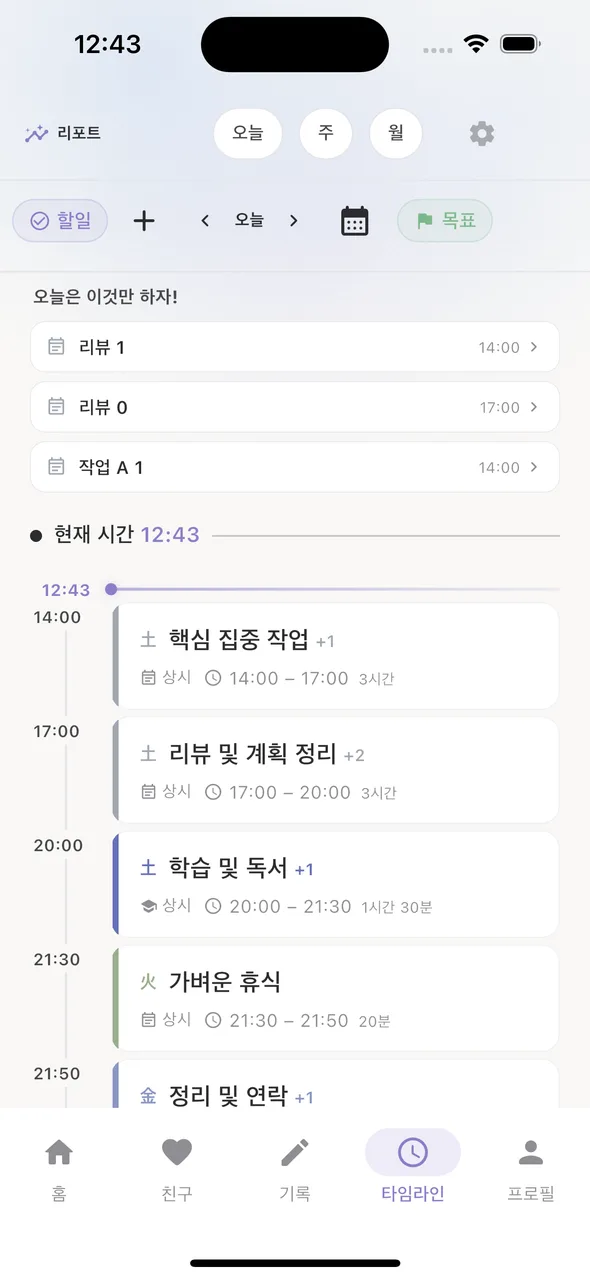
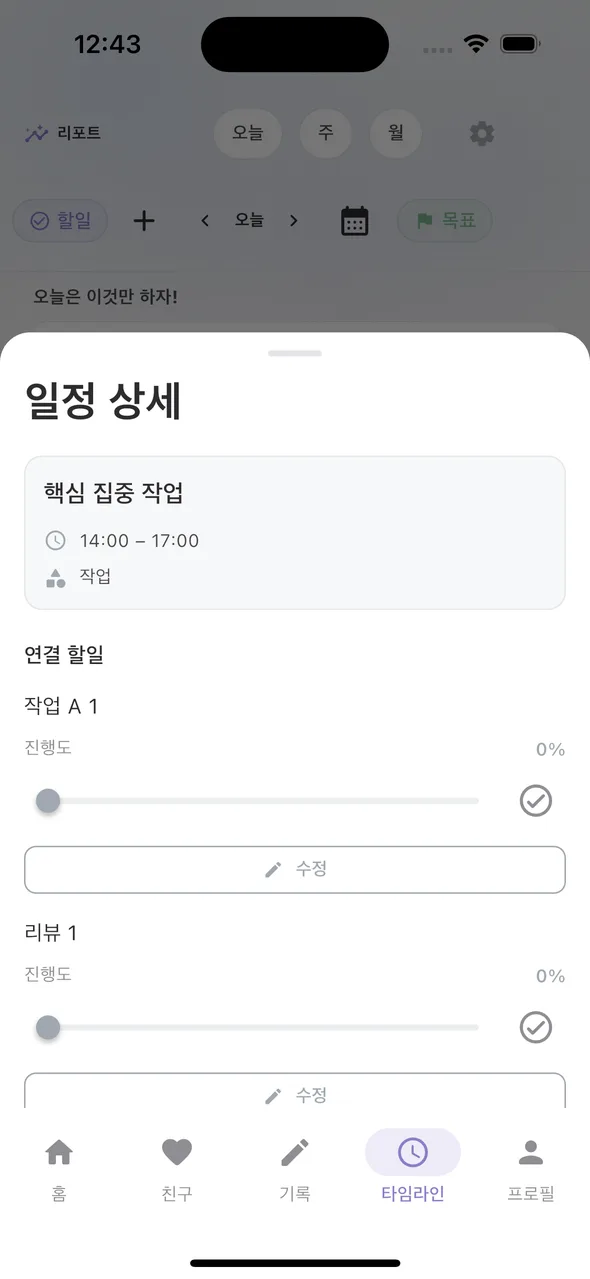
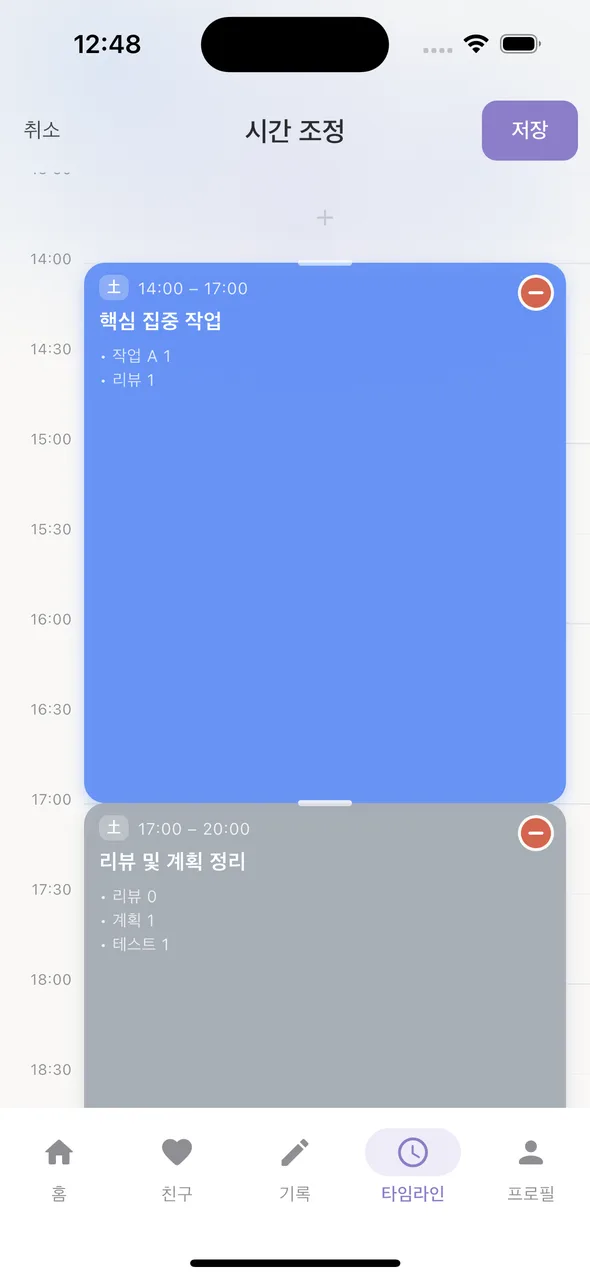
인생은타이밍(INTA)을 열면 가장 먼저 보이는 타임라인 화면에서 현재 시간과 함께 당신에게 추천된 할일들을 시간대별로 배치해서 보여줘요. 화면 상단의 현재 시간 표시를 중심으로 위아래로 시간 블록이 펼쳐지는데, 각 블록에는 추천된 할일, 휴식 시간, 공부나 업무 같은 활동이 담겨있어요.
- 타임라인 진입: 홈 탭 또는 하단 네비게이션의 타임라인 아이콘 선택
- 블록 확인: 현재 시간부터 오늘 밤까지 추천된 할일들을 시간 순서대로 확인
- 할일 선택: 특정 시간 블록을 탭하면 상세 정보와 시작 옵션 표시
만약 추천된 할일이 없다면 "아직 추천이 없어요 — 할 일을 추가하면 추천이 생성돼요"라는 안내가 나오니, 먼저 할일을 추가해서 시작해요.
리포트 토글로 기간별 분석 보기
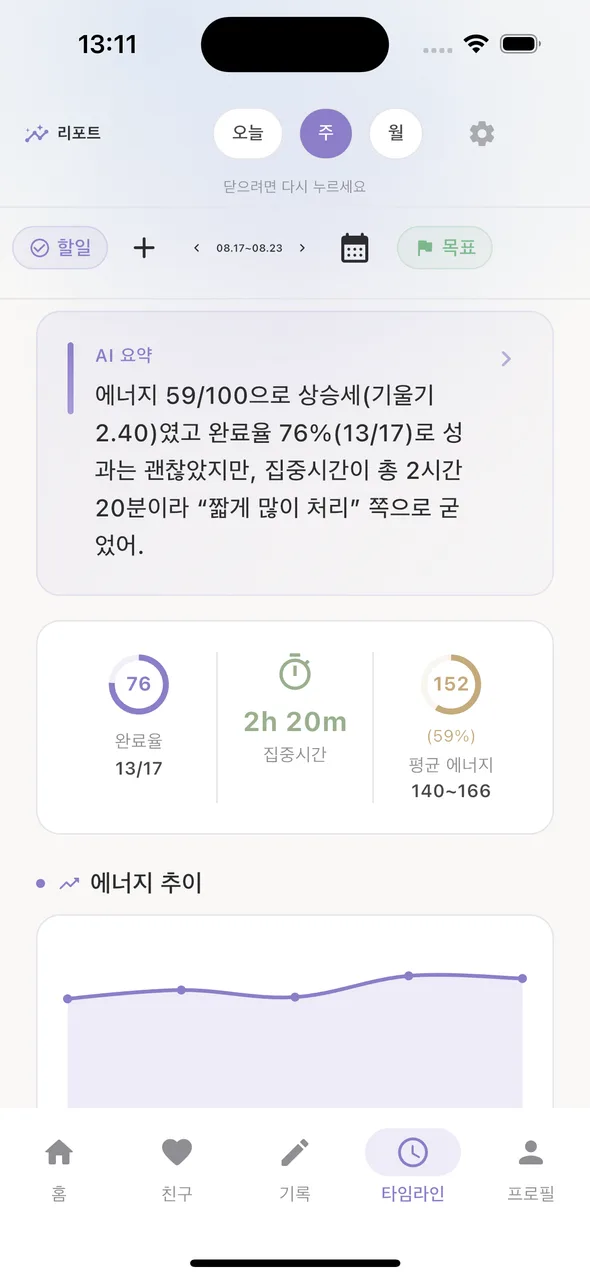
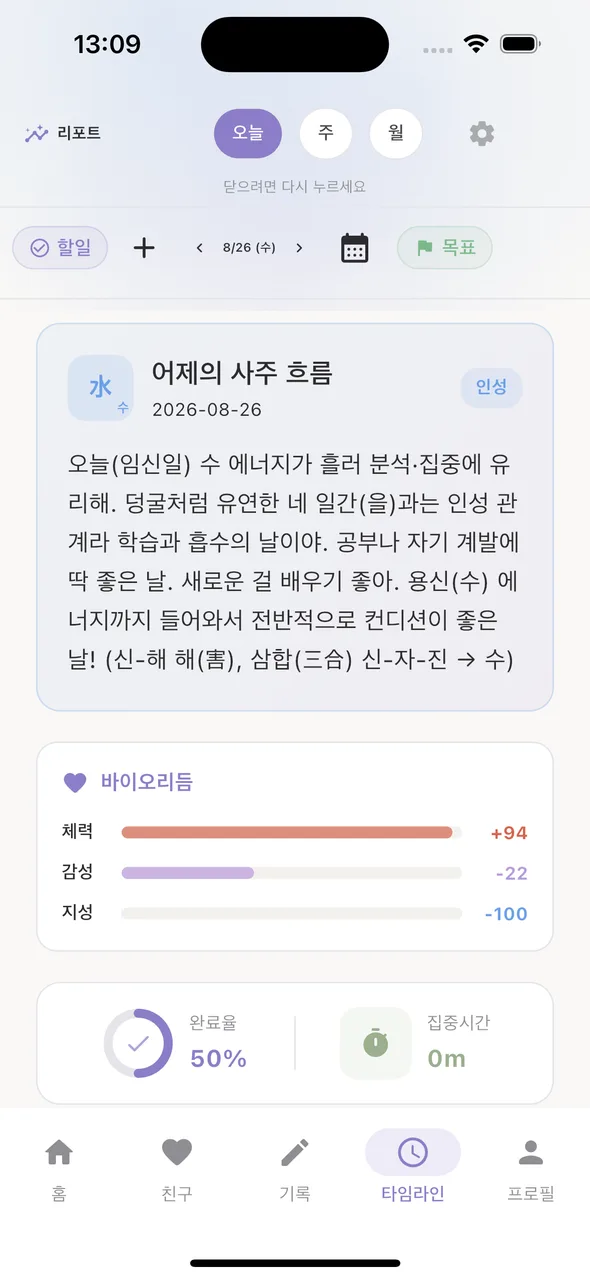
타임라인 화면 상단의 리포트 토글을 켜면 오늘, 한 주, 한 달 단위로 상세한 분석을 볼 수 있어요. AI동자가 당신의 사주 흐름, 행동 패턴, 에너지 변화를 종합해서 요약한 리포트가 표시되니까, 타임라인 블록 외에 더 깊이 있는 인사이트를 얻을 수 있어요.
- 리포트 켜기: 타임라인 상단 "리포트" 토글 활성화
- 기간 선택: 오늘 / 주 / 월 중 원하는 기간의 세그먼트 탭
- 결과 확인: AI 요약, 완료율, 집중 시간, 에너지 추이 그래프 확인
주간 리포트를 보면 여러 날의 행동 데이터를 바탕으로 바이오리듬, 날씨 영향, 에너지 변화 추이까지 분석해줘요. 주말에 한 주를 돌아보면서 다음 주 계획을 세우기 좋아요.
할일 탭에서 할일 관리하기
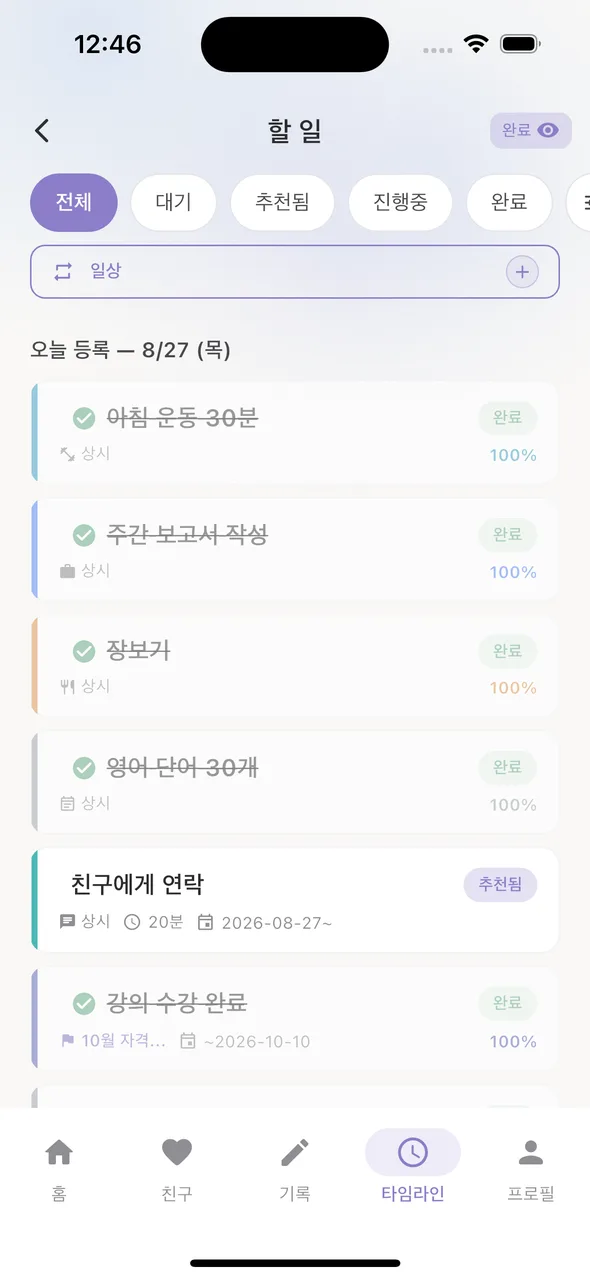
타임라인 화면의 "할일" 칩을 탭하면 할일 전용 뷰로 전환돼요. 여기서는 시간 순서가 아닌 상태별로 할일들을 정렬해서 볼 수 있으니, 빠르게 할일을 추가하고 진행도를 업데이트하기에 최적화돼 있어요.
- 필터 선택: 상단의 전체 / 대기 / 추천됨 / 진행중 / 완료 중 원하는 상태 선택
- 할일 추가: "+" 버튼으로 새 할일 추가 또는 "일상" 루틴 추가
- 진행도 입력: 각 할일 카드의 슬라이더를 끌어서 진행도 업데이트
할일 카드에는 제목, 소요 시간, 마감 시간, 우선도, 현재 상태가 한눈에 보여요. 또한 홈 화면의 "다음 할 일" 카드에서도 빠른 추가와 진행도 업데이트가 가능해요.
에너지와 활동 친화도 확인하기
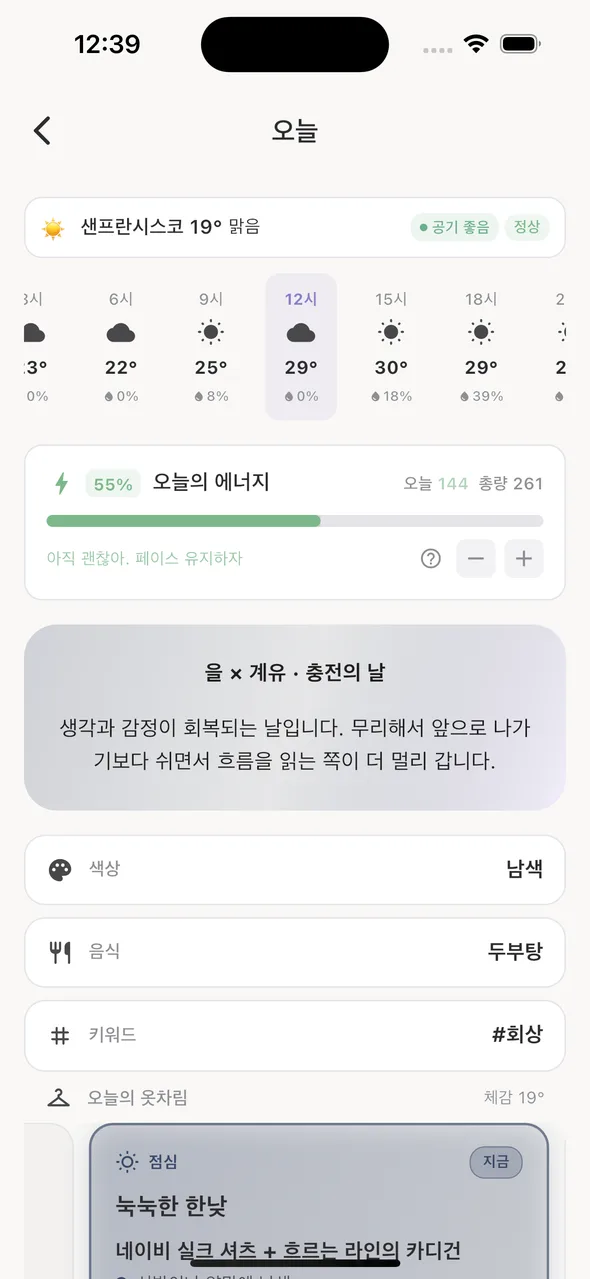
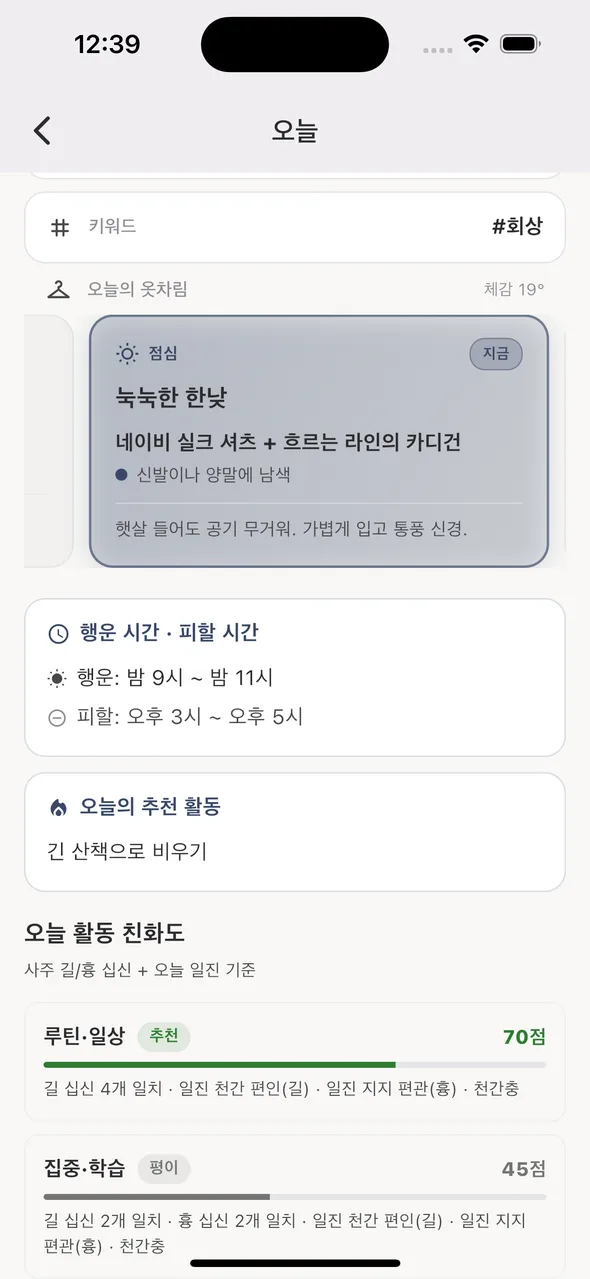
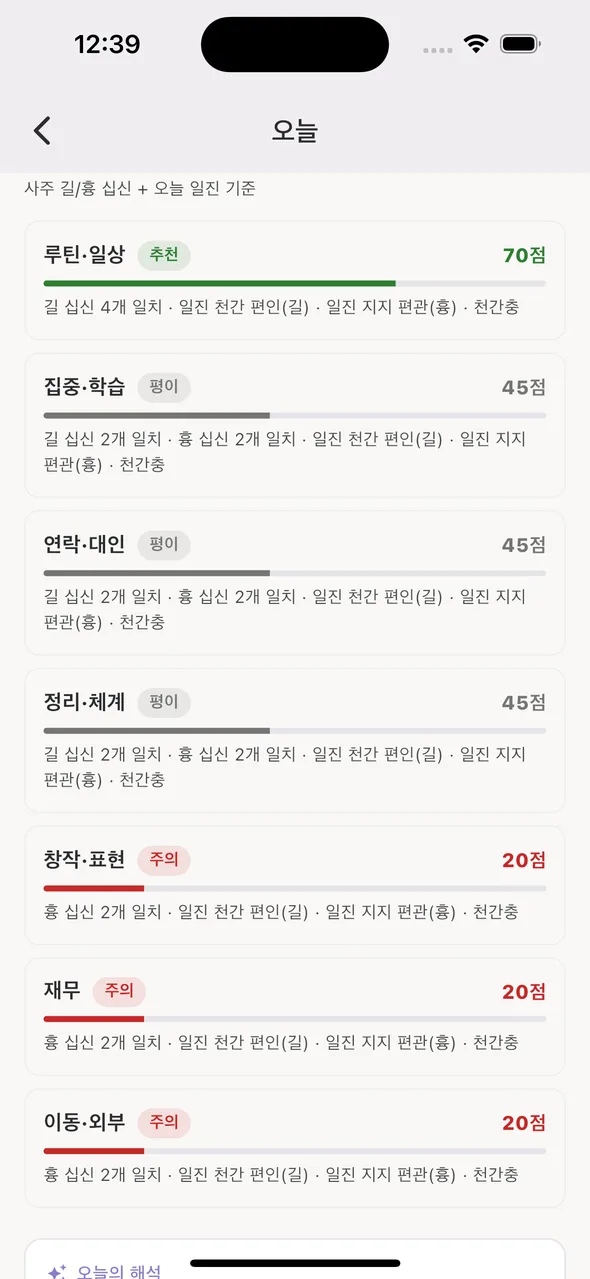
INTA는 단순히 할일 관리 앱이 아니라, 당신의 신체 리듬과 사주에 기반한 에너지 상태를 실시간으로 추적해줘요. 오늘 화면(홈 탭이나 타임라인 우측의 에너지 버튼)에서 현재의 에너지를 확인할 수 있어요.
- 오늘 화면 진입: 홈 하단 또는 타임라인의 에너지 아이콘 탭
- 에너지 확인: 원형 차트와 함께 현재 에너지 수치 및 오늘 추천 모드 표시
- 친화도 확인: "오늘 활동 친화도" 섹션에서 당신의 에너지가 현재 시간대와 얼마나 잘 맞는지 확인
에너지 표시는 자동으로 계산되지만, "-"와 "+" 버튼으로 수동 조정도 가능해요. 에너지가 낮게 표시되면 "휴식" 모드로 전환해서 실제 쉬는 시간을 기록할 수 있고, 이는 다음 날의 추천 에너지 예산에 반영돼요.
집중모드로 업무 집중력 높이기
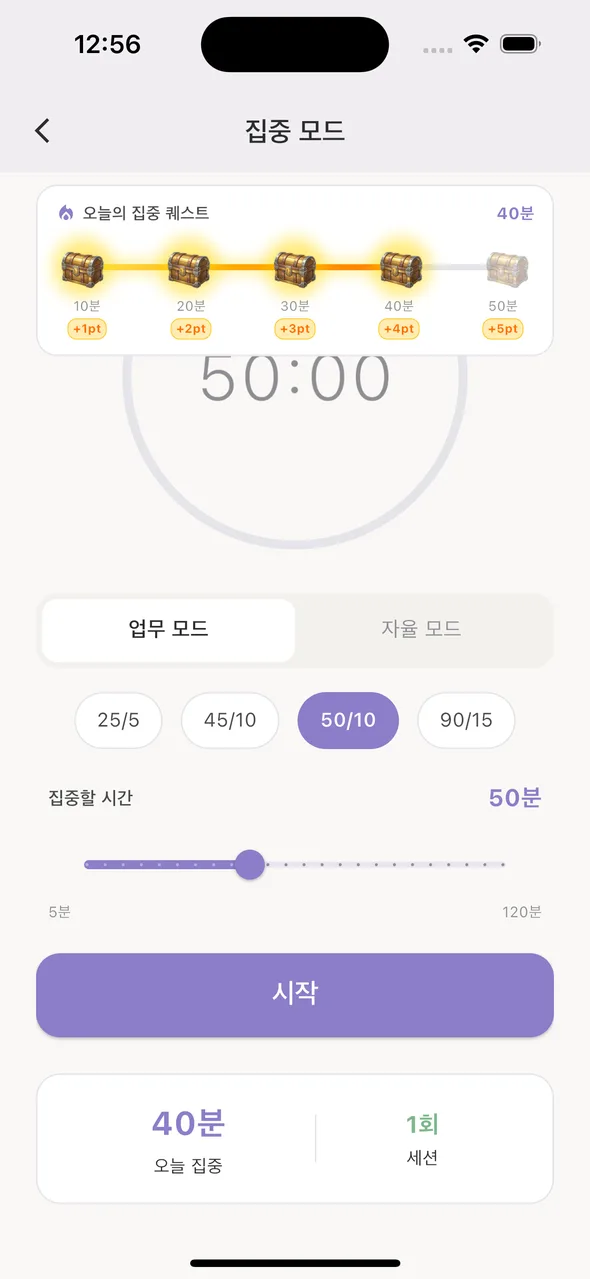
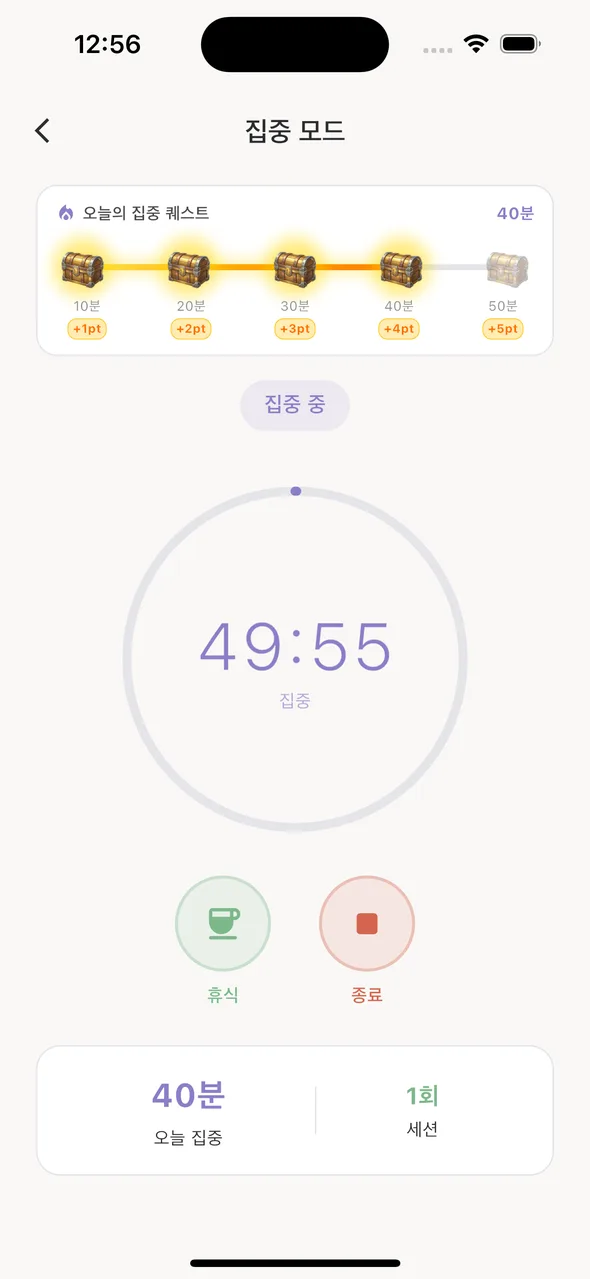
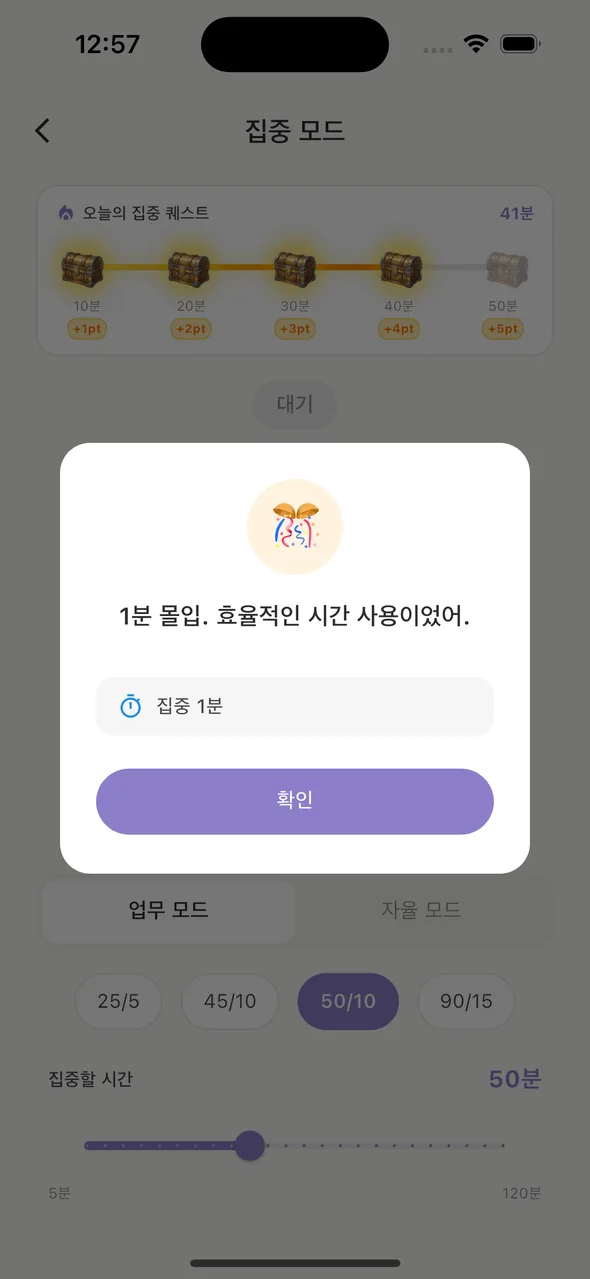
지금 당장 무언가에 집중하고 싶다면 "집중모드" 기능을 사용해요. 홈 화면의 "집중 배너"를 탭하거나, 타임라인 화면에서 할일을 선택했을 때, 또는 할일 알림 시트에서 집중모드에 진입할 수 있어요. 뽀모도로 타이머처럼 설정된 시간 동안 작업에 몰입하고, 완료하면 포인트와 퀘스트 진행도까지 함께 얻을 수 있어요.
- 집중모드 시작: 홈의 집중 배너 탭, 타임라인 할일 선택, 또는 할일 알림에서 집중 버튼 탭
- 시간 설정: 기본 세션 길이 또는 커스텀 시간 선택
- 작업 진행: 화면을 유지하고 작업 진행. 백그라운드 음악이나 타이머 음성 안내 제공
- 세션 완료: 시간이 끝나면 "완료" 또는 수동으로 종료. 포인트·퀘스트 자동 지급
집중모드 중에도 긴급한 할일이 생기면 일시정지할 수 있어요. 세션을 완료하면 당신의 에너지가 조정되고, 누적된 집중 시간에 따라 특별한 업적도 해제돼요.
주간 상세 리포트로 한 주를 돌아보기
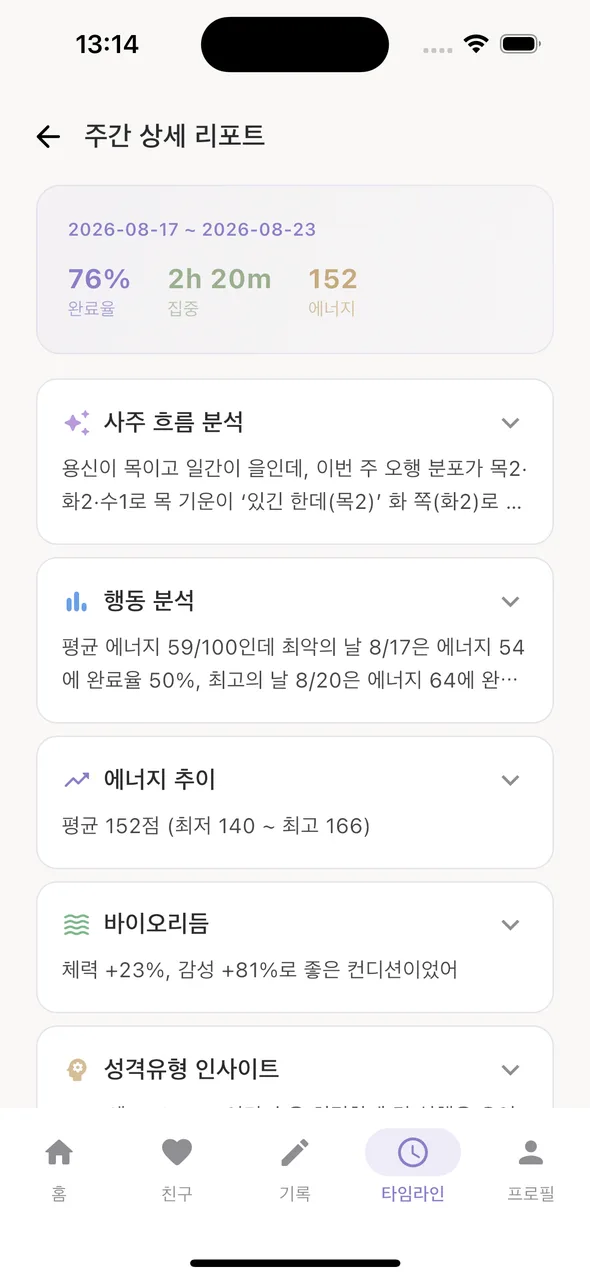
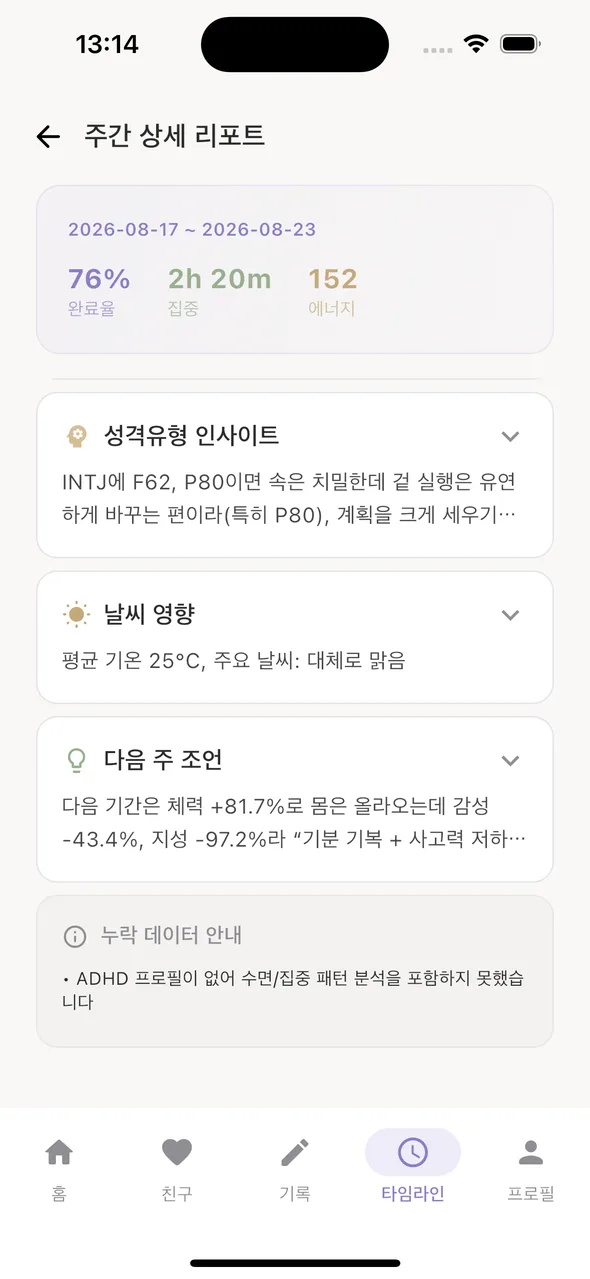
타임라인에서 주간 리포트를 보면 AI동자가 지난 한 주를 분석해줘요. 단순 숫자가 아닌 사주 흐름 해석, 당신의 행동 패턴 분석, 에너지 추이 분석이 모두 포함되어 있어요.
- 주간 리포트 진입: 타임라인의 리포트 토글 활성화 후 "주" 세그먼트 선택
- AI 요약 읽기: 상단의 종합 요약을 통해 한 주를 한눈에 파악
- 상세 분석 보기: 완료율, 집중 시간, 평균 에너지, 에너지 추이 그래프 확인
- 섹션별 분석: 사주 흐름, 행동 분석, 바이오리듬, 날씨 영향까지 깊이 있게 읽기
주간 리포트는 다음 주 계획을 세울 때 큰 도움이 돼요. 지난주에 특정 요일 에너지가 낮았다면, 그 요일에는 어떤 일을 피하고 무엇을 우선할지 조정할 수 있기 때문이에요.
목표와 달력으로 계획 세우기
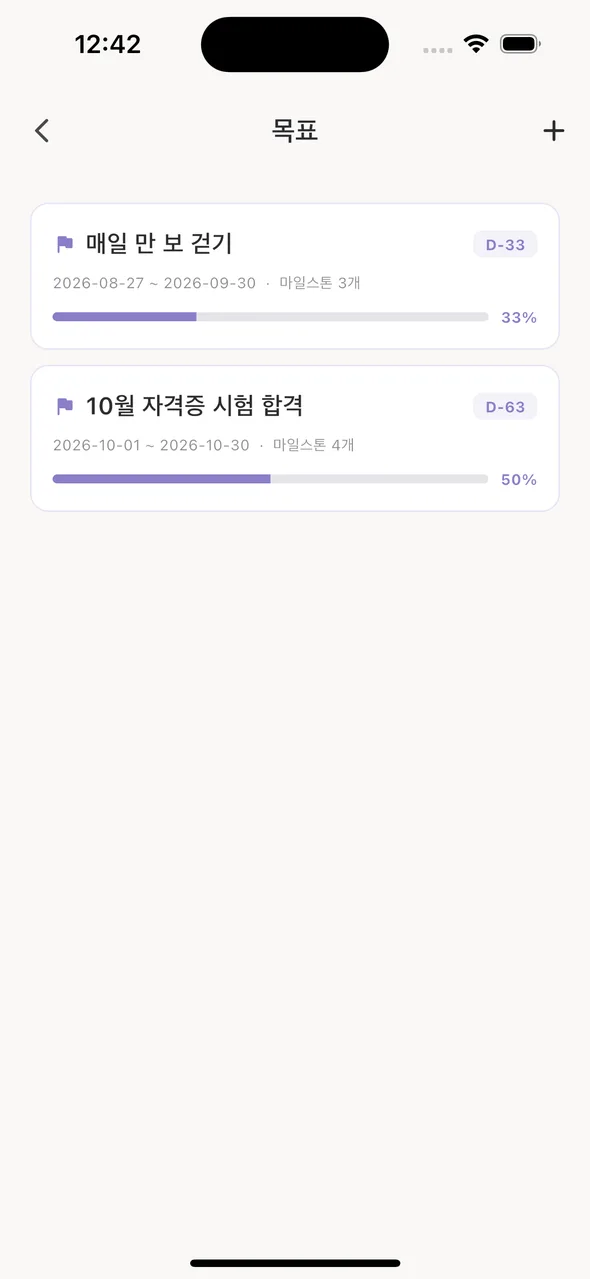
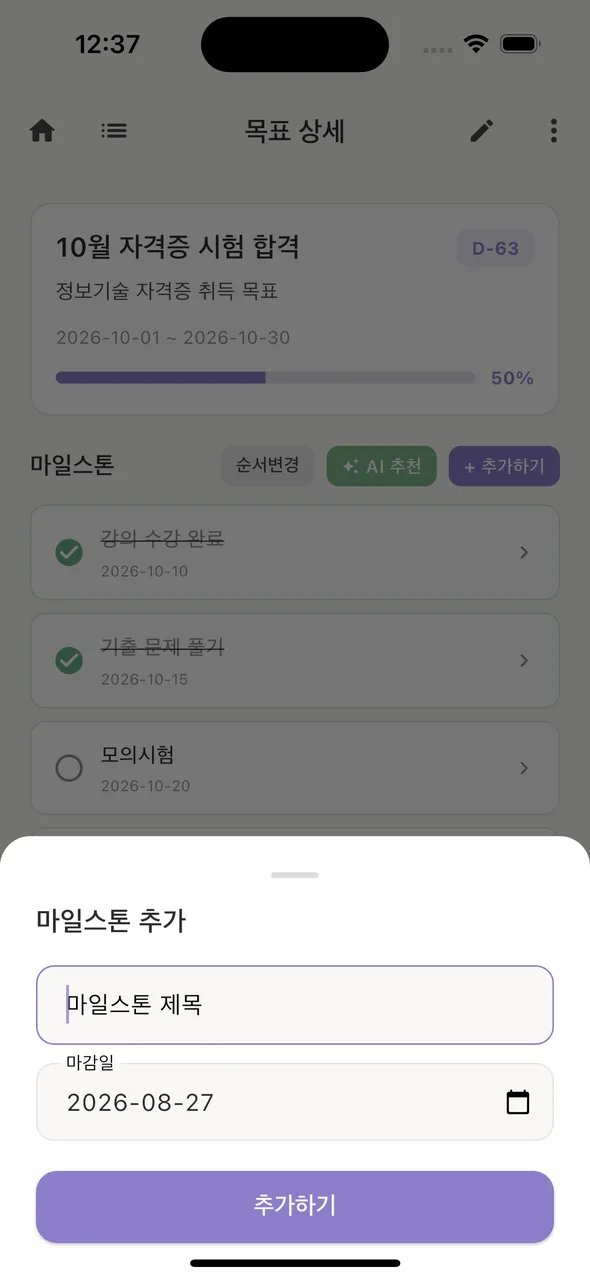
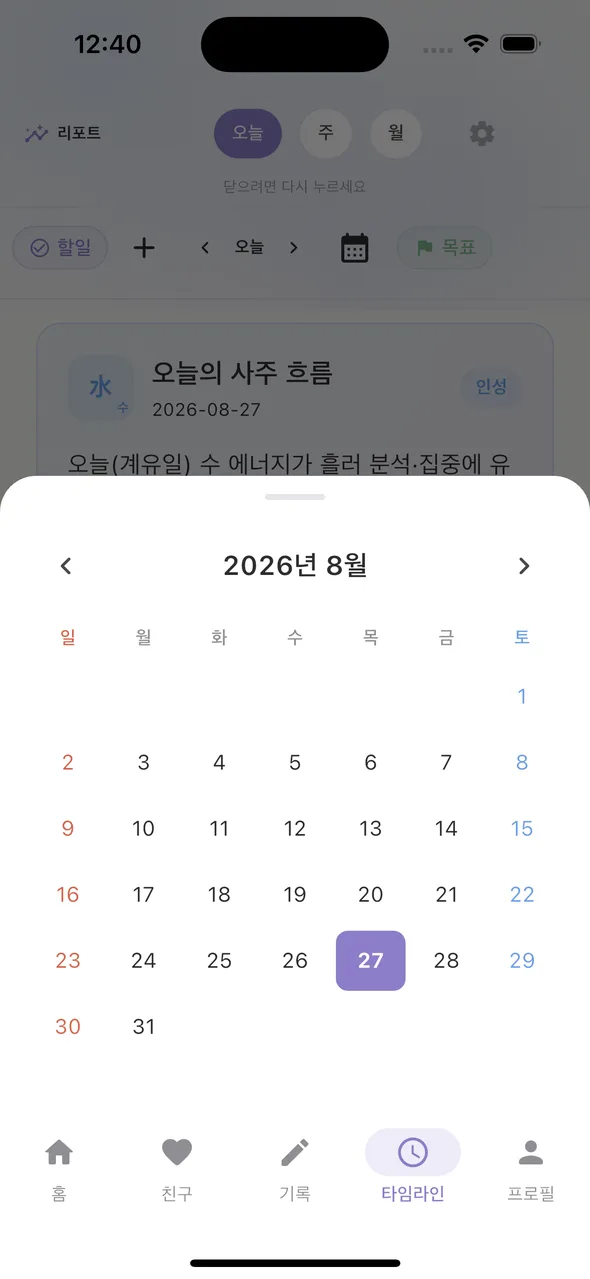
긴 기간의 계획을 세우려면 "목표" 기능을 쓰세요. 마일스톤 단위로 목표를 나누고, 각 목표에 할일들을 연결하면 당신의 큰 목표가 타임라인과 일정에 반영돼요. 또한 달력 아이콘으로 날짜를 이동하며 과거의 기록을 되돌아보거나 미래를 계획할 수 있어요.
- 목표 화면 진입: 타임라인 상단의 "목표" 버튼 또는 설정 메뉴에서 접근
- 목표 추가: "+" 버튼으로 새로운 목표 생성
- 마일스톤 설정: 목표를 단계별로 나누고, 각 단계에 예상 기간 입력
- 달력 이동: 타임라인의 달력 아이콘을 탭해서 날짜 선택 또는 좌우로 스크롤해서 이전/다음날 보기
특정 날짜의 과거 기록을 보면 그날의 타임라인, 완료한 할일, 에너지 상태까지 모두 확인할 수 있어요. 이를 통해 당신의 성장을 기록으로 남길 수 있어요.
자주 묻는 질문
- 추천 블록이 나의 일정과 맞지 않아요
- 당신의 할일, 에너지 패턴, 사주를 종합해서 최적의 시간을 추천하는 거예요. 만약 특정 시간이 맞지 않으면 해당 할일의 소요 시간이나 마감을 수정해서 재추천 받을 수 있어요. 타임라인 상단의 새로고침 버튼으로 즉시 재생성할 수도 있어요.
- 에너지가 계속 떨어져요
- 업무나 학업 같은 집중 활동은 에너지를 소모하는 게 자연스러워요. 에너지가 낮게 표시되었을 때는 휴식 모드로 전환하거나 실제 휴식을 취하는 게 중요해요. 휴식 블록을 완료하면 에너지가 회복되고, 그 패턴이 기록되어 다음 날의 추천에 반영돼요.
- 주간·월간 리포트는 프리미엄 기능인가요
- 아니에요. 모든 사용자가 기본으로 리포트 토글을 켜서 오늘, 주, 월 단위의 분석을 볼 수 있어요. 다만 좀 더 심화된 분석(바이오리듬 상세, 날씨 영향도 같은 일부 프리미엄 인사이트)은 구독 회원만 전체로 열려있어요.