やることを時間に合わせて配置します
タイムライン画面で今日のスケジュールを確認する
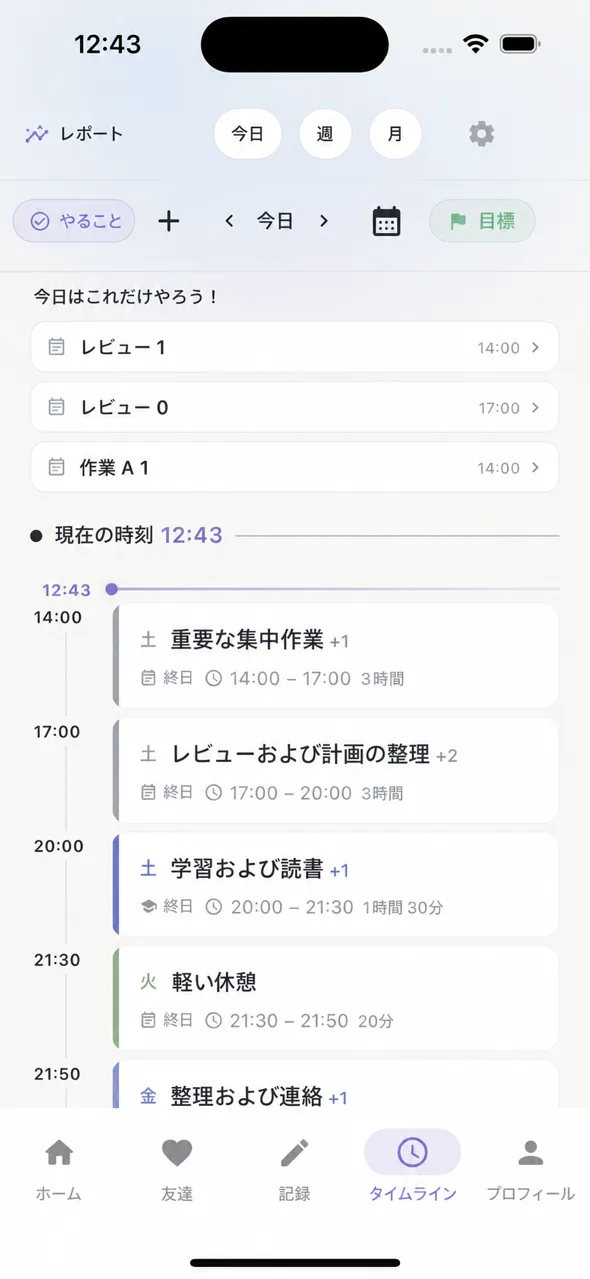
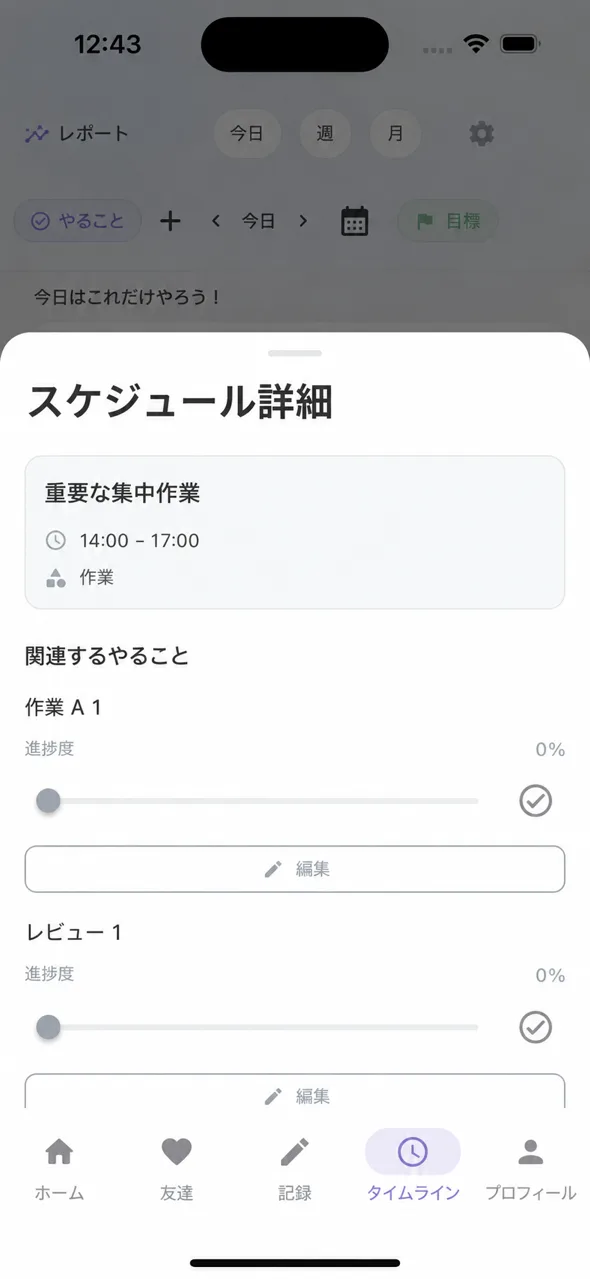
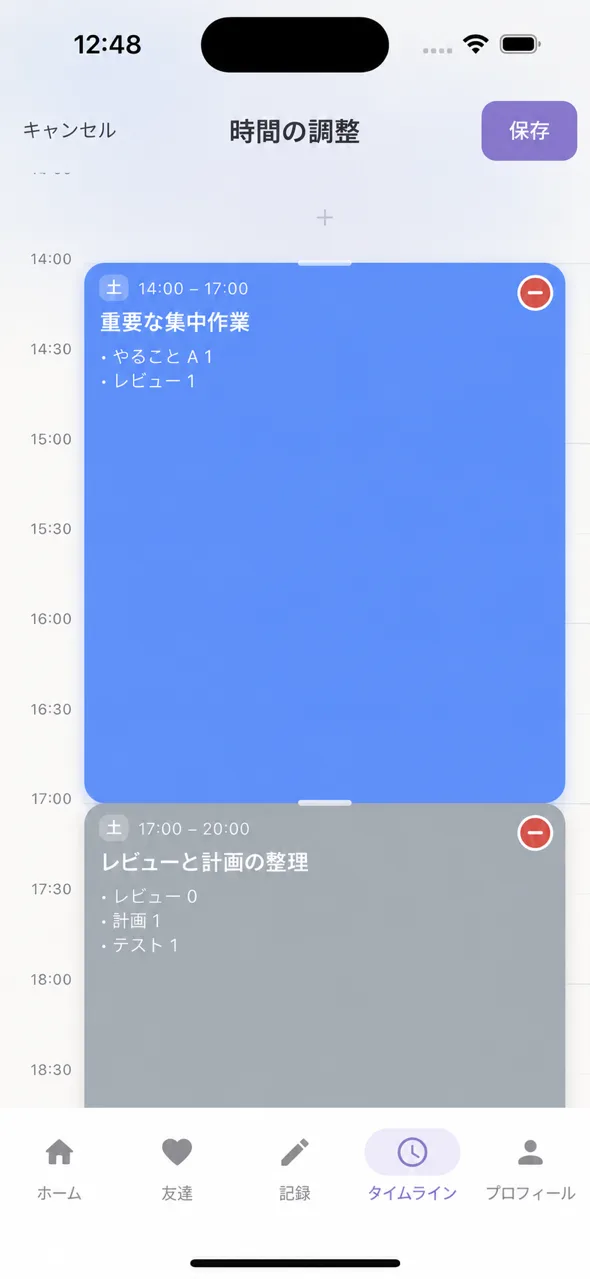
インタ(人生はタイミング)を開くと最初に見えるタイムライン画面で、現在時刻と一緒にあなたに推奨されたやることが時間帯別に配置されて表示されます。画面上部の現在時刻表示を中心に上下に時間ブロックが展開されるのですが、各ブロックには推奨されたやること、休息時間、勉強や業務などのアクティビティが含まれています。
- タイムライン進入: ホームタブまたは下部ナビゲーションのタイムラインアイコン選択
- ブロック確認: 現在時刻から今日夜までおすすめされたやることを時間順序で確認
- やること選択: 特定の時間ブロックをタップすると詳細情報とスタートオプション表示
推奨されたやことがない場合は"まだ推奨がありません — やることを追加すると推奨が生成されます"というご案内が出ますので、まずやることを追加して始めます。
リポートトグルで期間別分析を見る
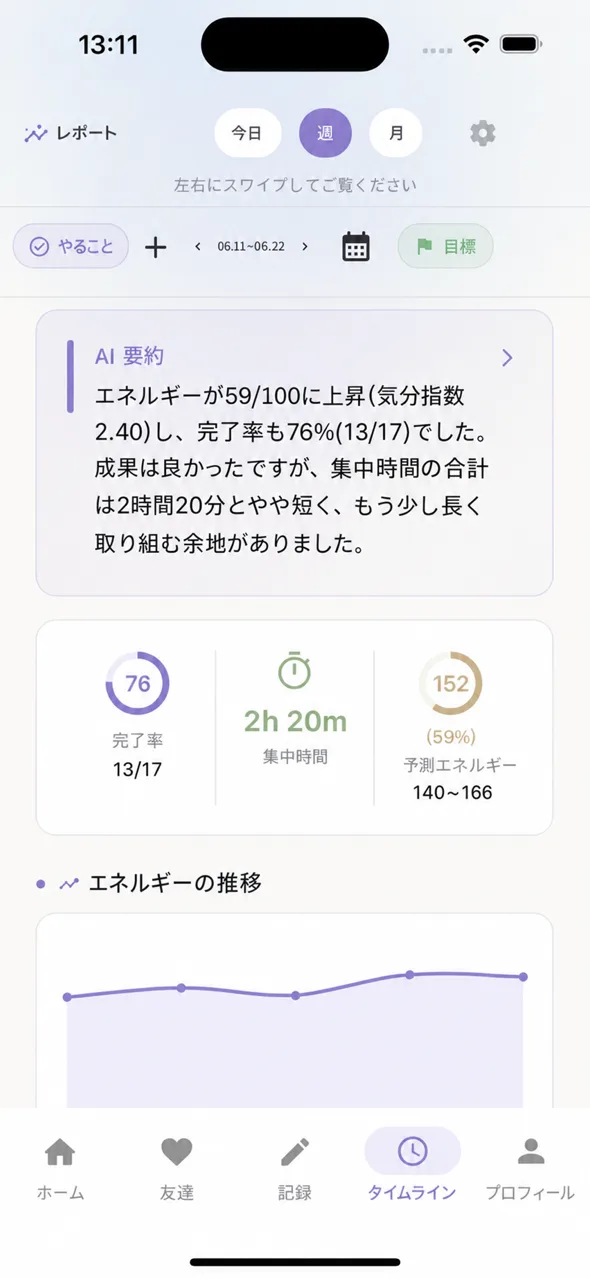
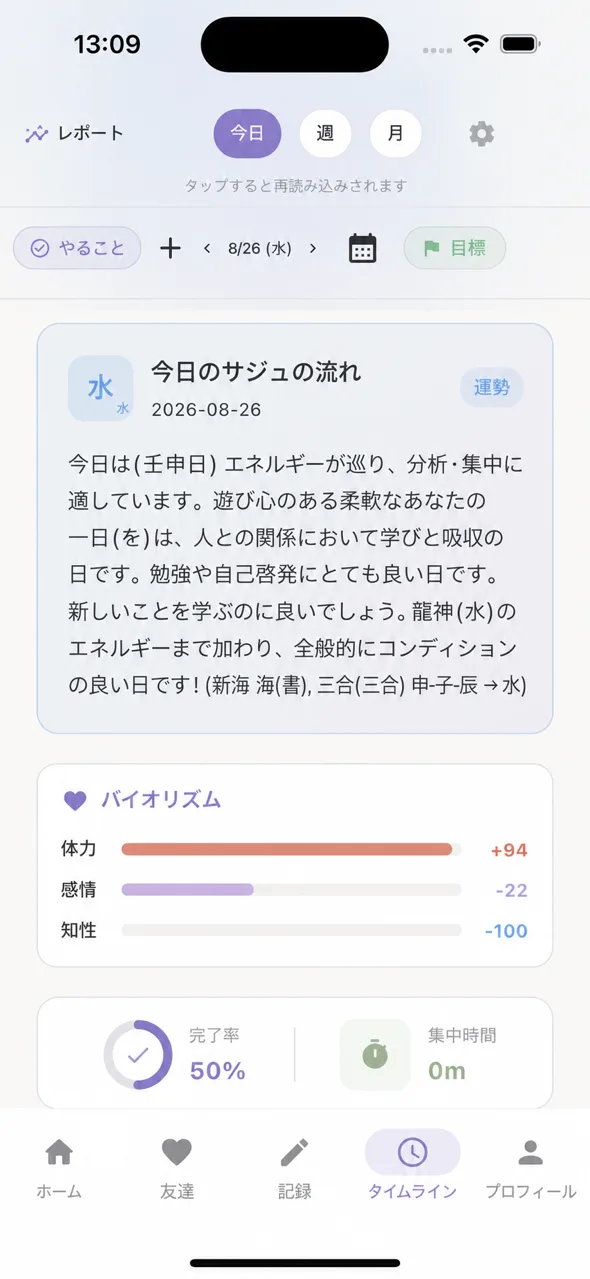
タイムライン画面上部のレポートトグルをオンにすると今日、1週間、1か月単位で詳細な分析が見られます。AIトンジャがあなたの四柱推命の流れ、行動パターン、エネルギー変化を統合して要約したレポートが表示されるので、タイムラインブロック以外により深い洞察を得られます。
- レポート有効: タイムライン上部"レポート"トグル有効化
- 期間選択: 今日/週/月から希望する期間のセグメントをタップ
- 結果確認: AI要約、完了率、集中時間、エネルギー推移グラフ確認
週間レポートを見ると複数日の行動データをもとにバイオリズム、天気の影響、エネルギー変化推移まで分析してくれます。週末に1週間を振り返りながら次週計画を立てるのに最適です。
やることタブでやことを管理する
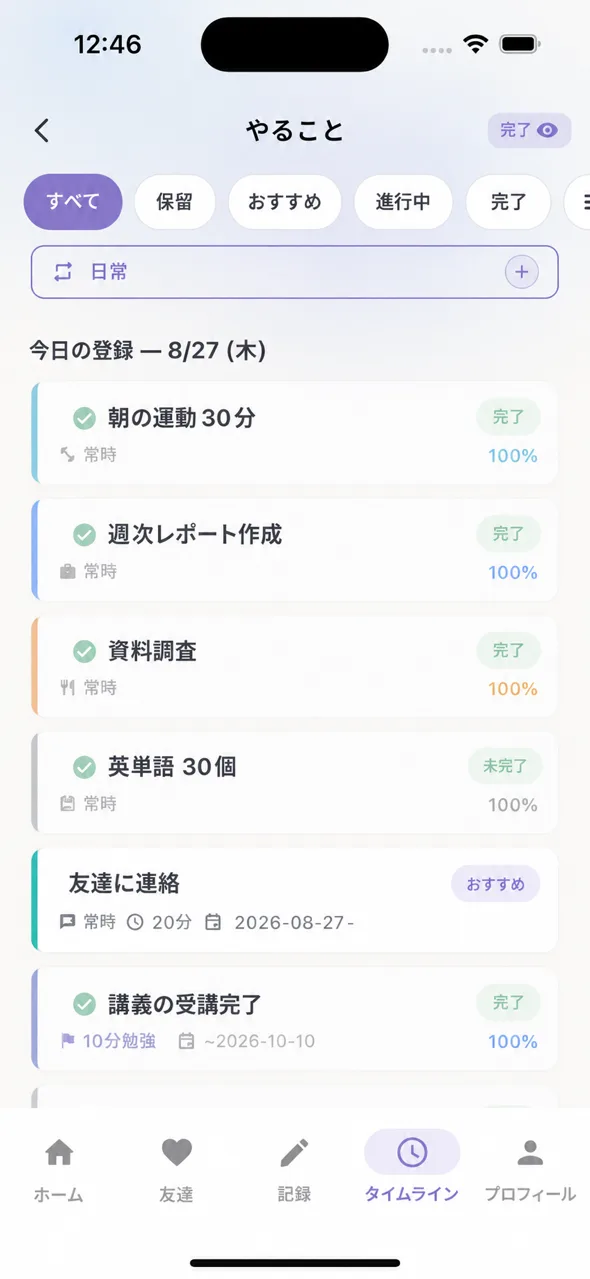
タイムライン画面の"やること"チップをタップするとやること専用ビューに切り替わります。ここでは時間順序ではなく状態別にやることを整列して見ることができるので、速くやることを追加して進行度を更新するのに最適化されています。
- フィルタ選択: 上部の全部/待機/推奨される/進行中/完了の中から希望する状態選択
- やること追加: "+"ボタンでやること追加または"日常"ルーチン追加
- 進行度入力: 各やることカードのスライダーをドラッグして進行度更新
やることカードには題目、所要時間、期限、優先度、現在状態が一目でわかります。また、ホーム画面の"次やること"カードでも速い追加と進行度更新が可能です。
エネルギーとアクティビティ親和度を確認する
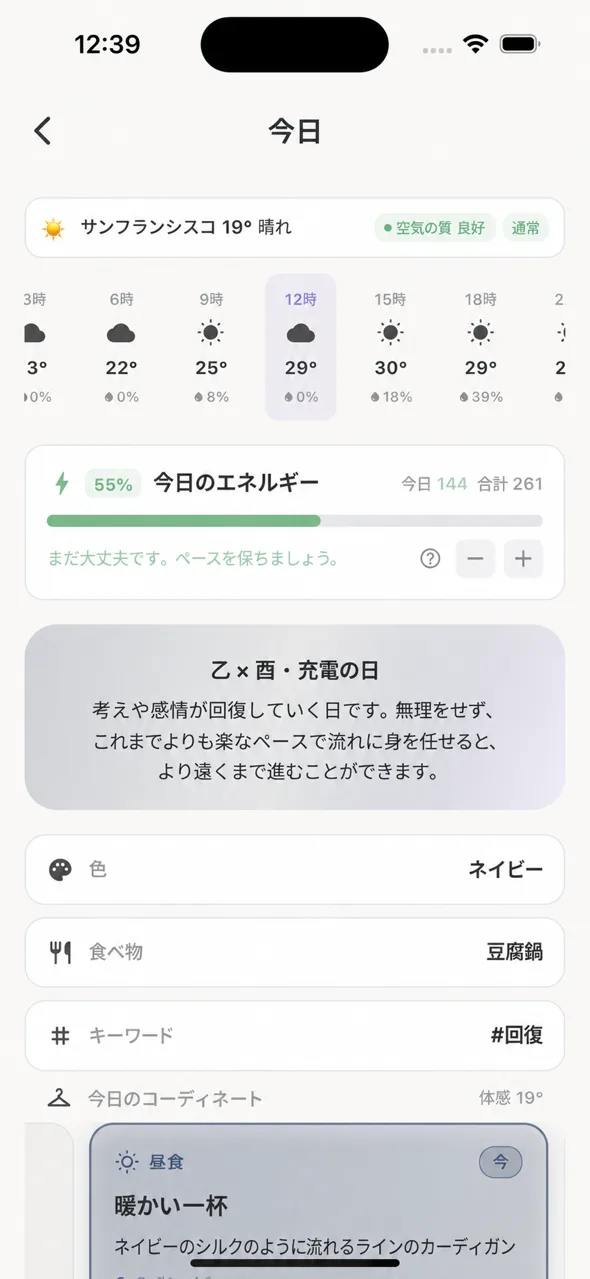
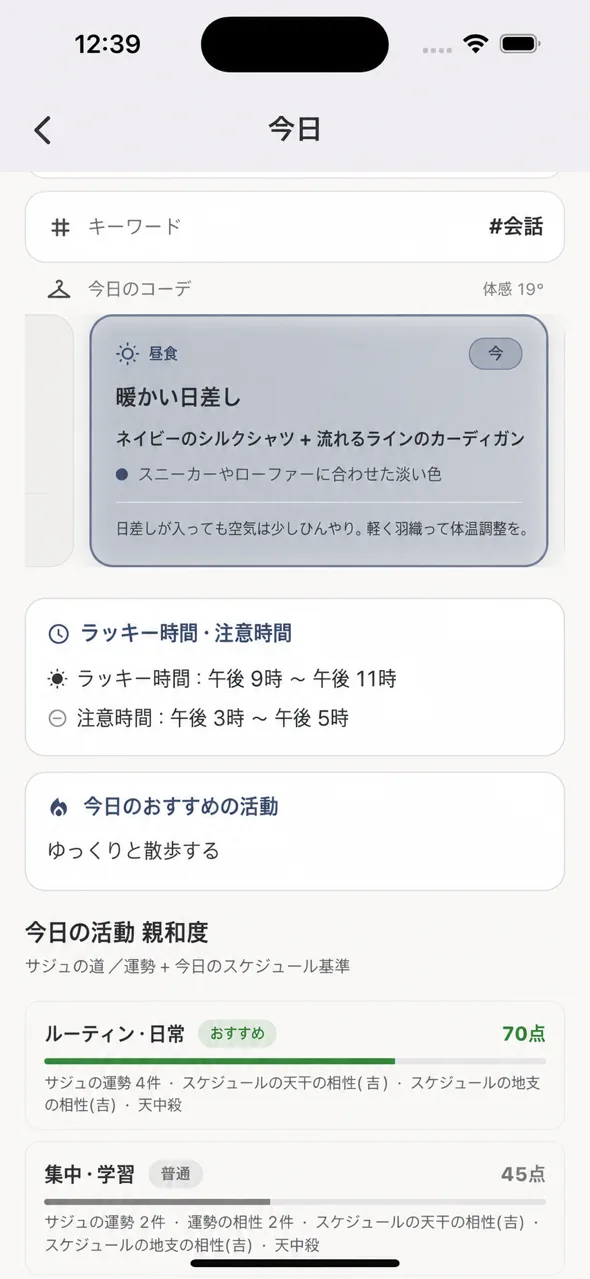
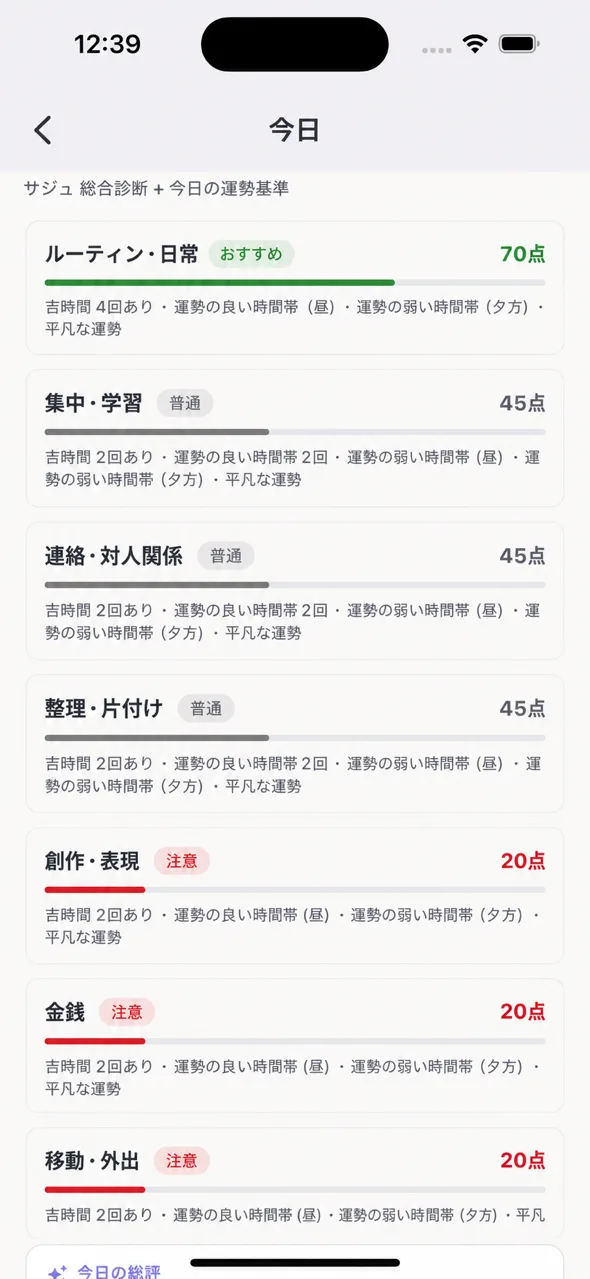
INTAは単なるやること管理アプリではなく、あなたの体型リズムと四柱推命にもとづくエネルギー状態をリアルタイムで追跡してくれます。今日画面(ホームタブまたはタイムライン右側のエネルギーボタン)で現在のエネルギーを確認できます。
- 今日画面進入: ホーム下部またはタイムラインのエネルギーアイコンをタップ
- エネルギー確認: 円形チャートと一緒に現在エネルギー数値および今日推奨モード表示
- 親和度確認: "今日のアクティビティ親和度"セクションであなたのエネルギーが現在時間帯とどの程度合致しているか確認
エネルギー表示は自動で計算されますが、"-"と"+"ボタンで手動調整も可能です。エネルギーが低く表示されると"休息"モードに切り替えて実際の休息時間を記録できます。これは次日の推奨エネルギー予算に反映されます。
集中モードで業務集中力を高める
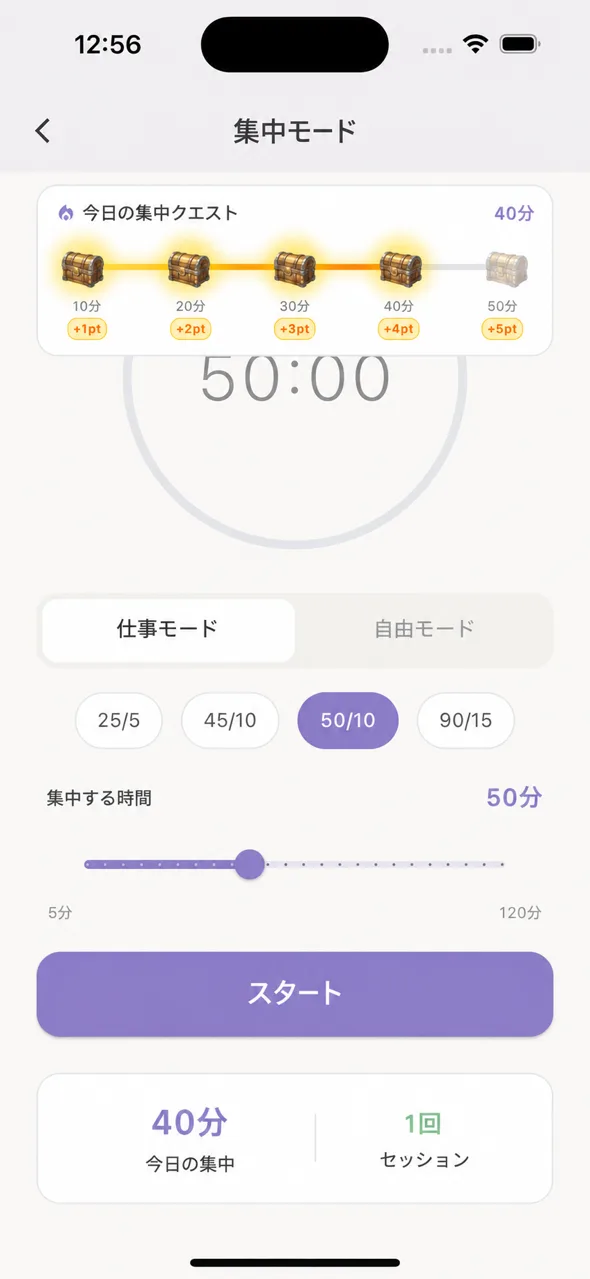
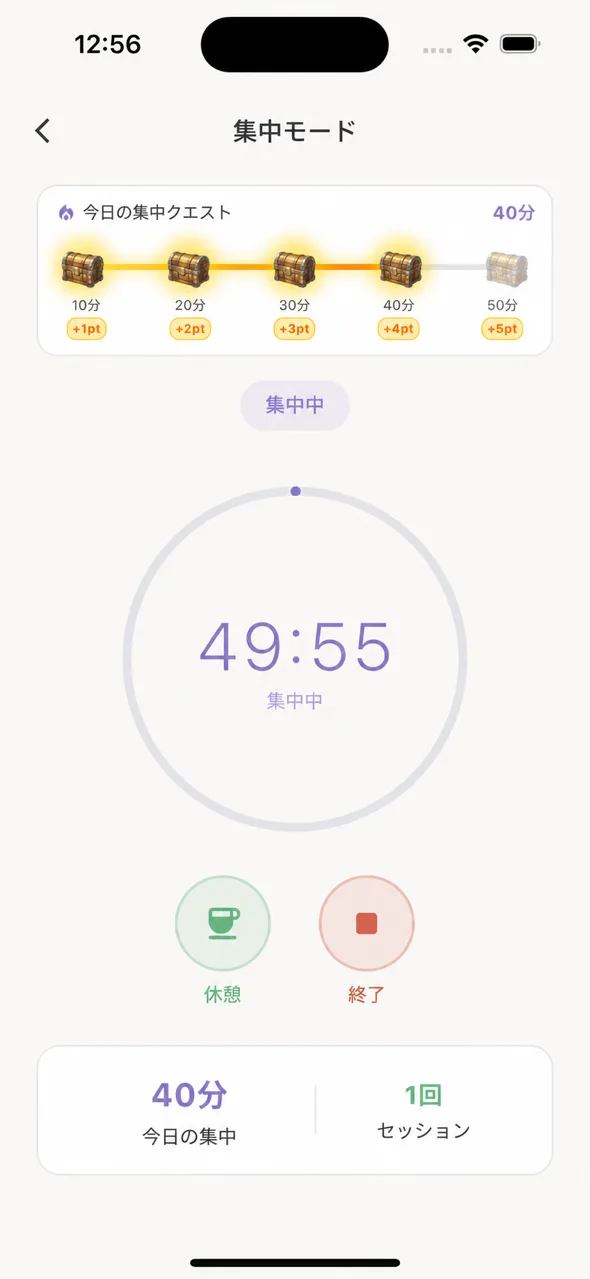
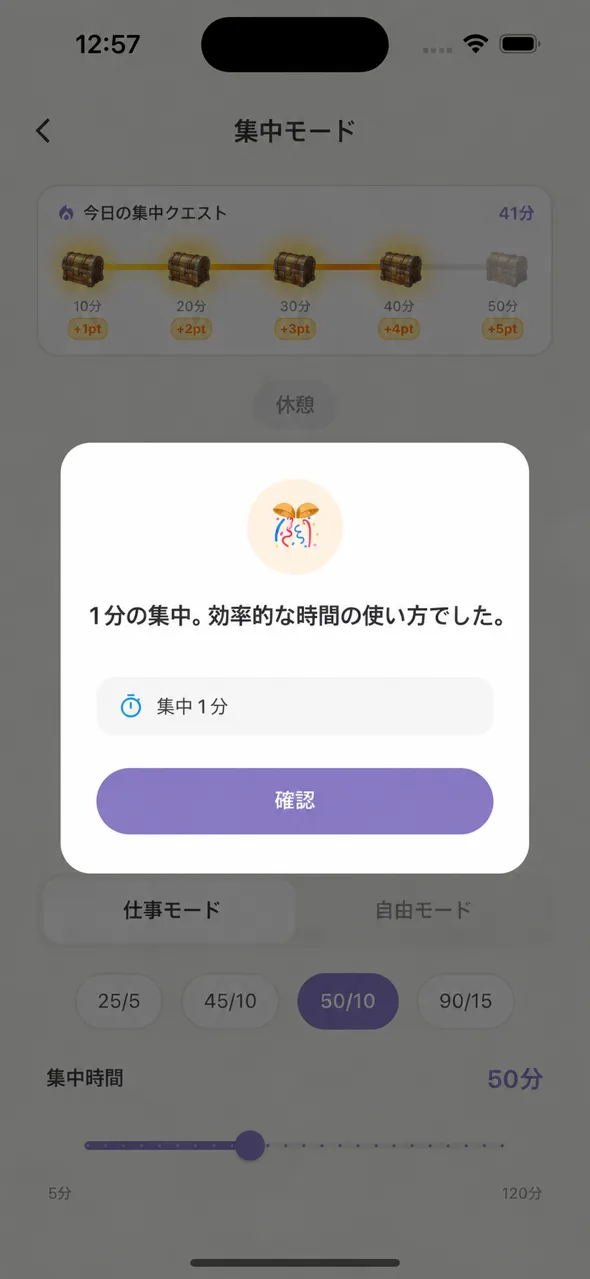
今すぐに何かに集中したい場合は"集中モード"機能を使います。ホーム画面の"集中バナー"をタップするか、タイムライン画面でやることを選択した時、またはやること通知シートから集中モードに進入できます。ポモドーロタイマーのように設定された時間中に業務に没頭し、完了するとポイントとクエスト進行度までも得られます。
- 集中モードスタート: ホームの集中バナーをタップ、タイムラインやること選択、またはやること通知の集中ボタンをタップ
- 時間設定: 基本セッション長または既定義時間選択
- 作業進行: 画面を保つながら作業進行。背景音楽またはタイマー音声ガイド提供
- セッション完了: 時間が終わるか"完了"ボタンでマニュアル終了。ポイント・クエスト自動支給
集中モード中に急な仕事が生じても一時停止できます。セッションを完了するとあなたのエネルギーが調整され、累積した集中時間に従い特別な成就も解除されます。
週間詳細レポートで1週間を振り返る
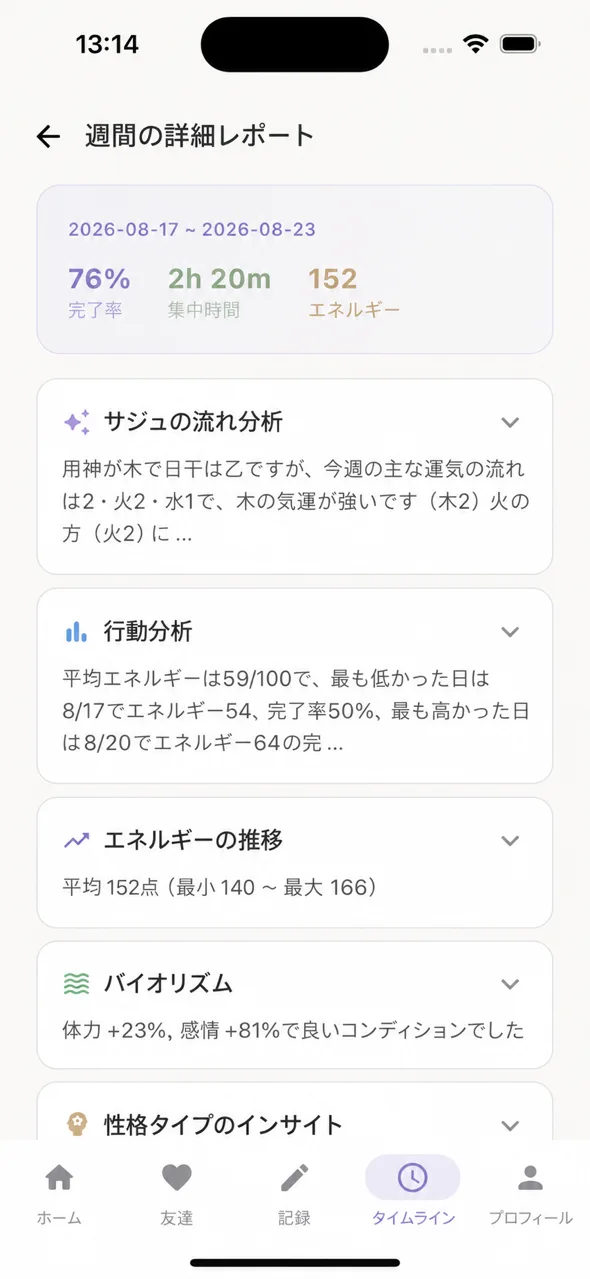
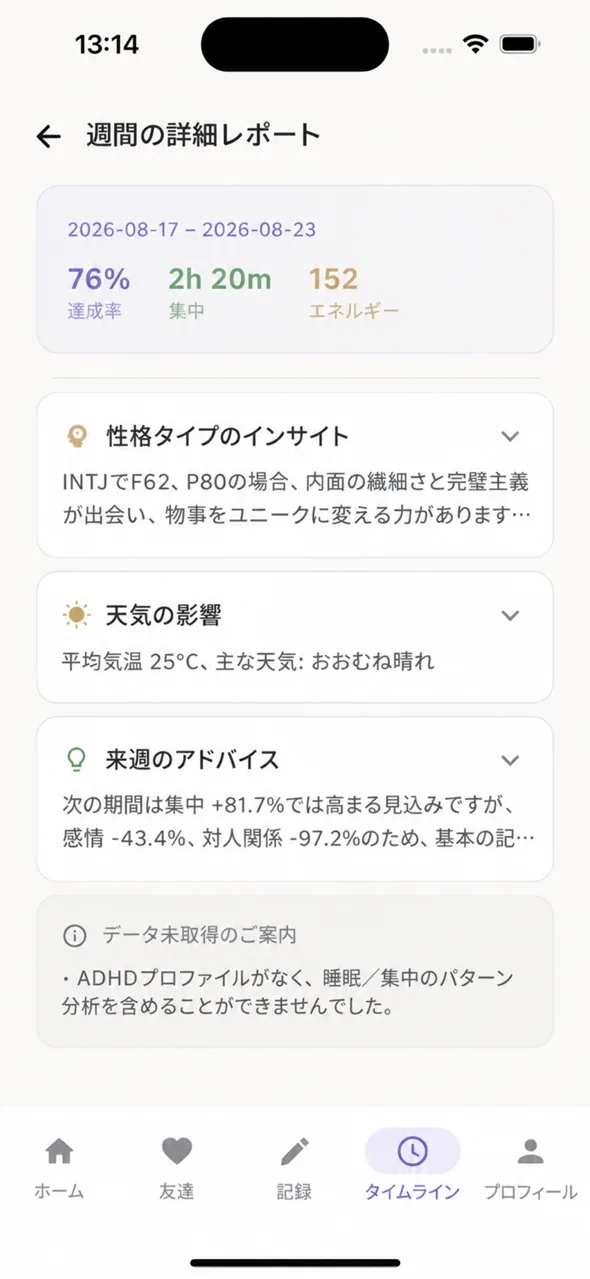
タイムラインで週間レポートを見るとAIトンジャが先週を分析してくれます。単なる数字ではなく四柱推命の流れ解釈、あなたの行動パターン分析、エネルギー推移分析がすべて含まれています。
- 週間レポート進入: タイムラインのレポートトグル有効化後"週"セグメント選択
- AI要約読む: 上部の総合要約を通じて1週間を一目で理解
- 詳細分析見る: 完了率、集中時間、平均エネルギー、エネルギー推移グラフ確認
- セクション別分析: 四柱推命の流れ、行動分析、バイオリズム、天気の影響まで深く読む
週間レポートは次週計画を立てる時に大いに助けになります。先週の特定曜日エネルギーが低かった場合は、その曜日に何を避けて何を優先するか調整できるからです。
目標とカレンダーで計画を立てる
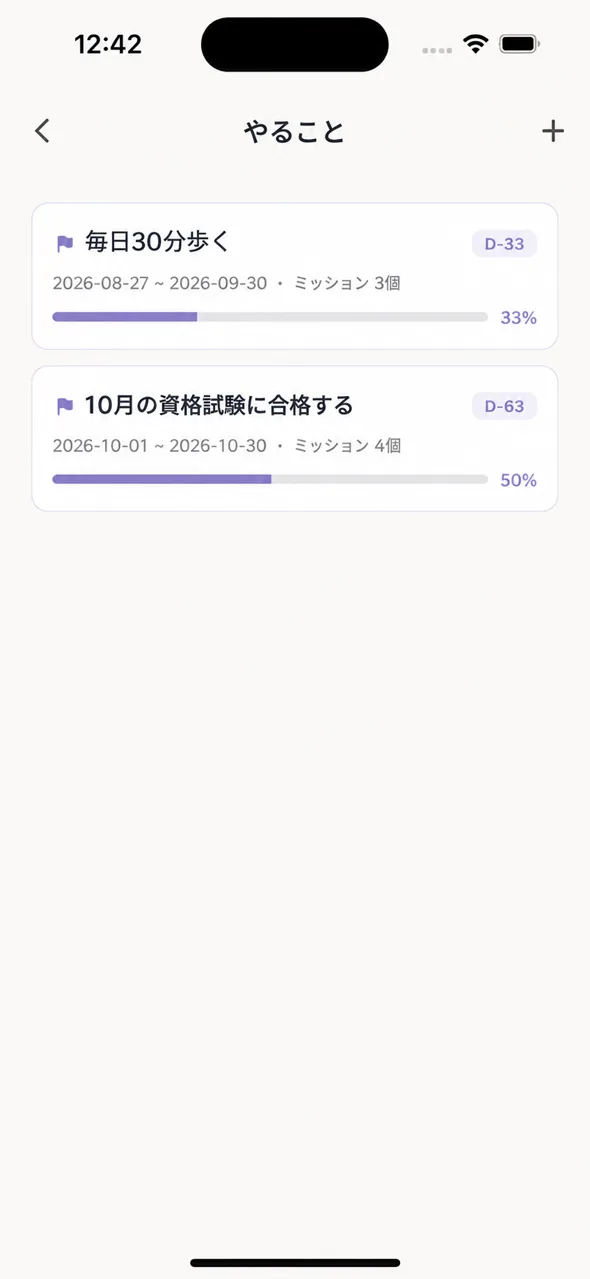
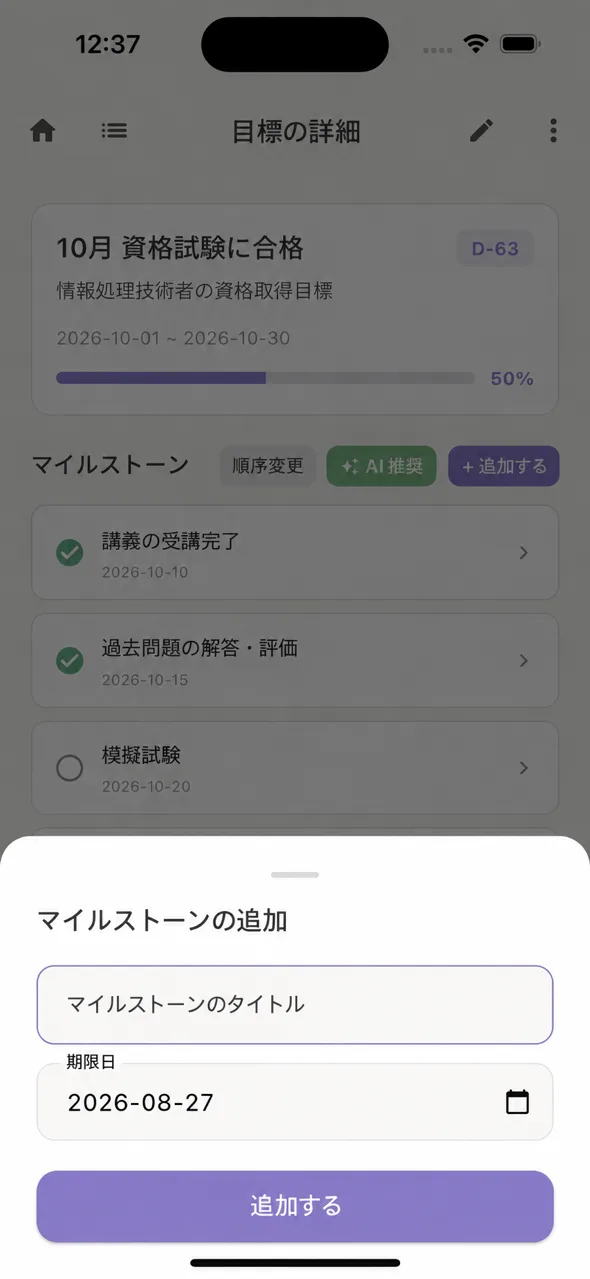
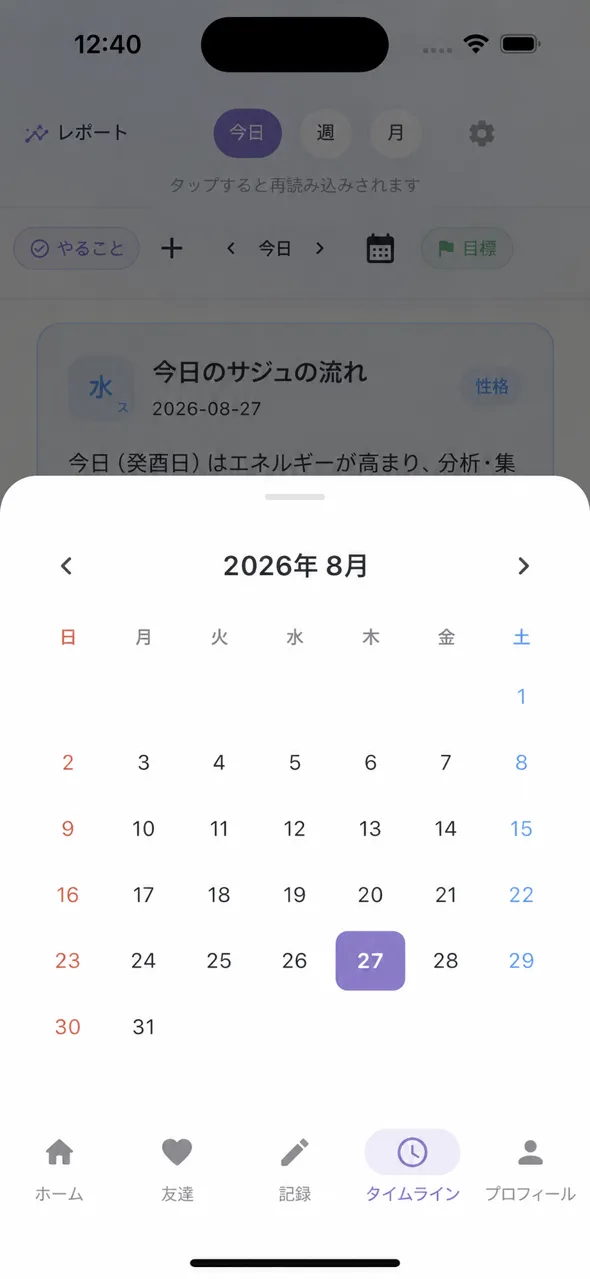
長い期間の計画を立てるなら"目標"機能を使います。マイルストーン単位で目標を分け、各目標にやることを接続するとあなたの大目標がタイムラインと日程に反映されます。また、カレンダーアイコンで日付を移動しながら過去の記録を振り返ったり将来を計画できます。
- 目標画面進入: タイムライン上部の"目標"ボタンまたは設定メニューからアクセス
- 目標追加: "+"ボタンで新しい目標生成
- マイルストーン設定: 目標を段階別に分け、各段階に予想期間入力
- カレンダー移動: タイムラインのカレンダーアイコンをタップして日付選択またはスクロールして前/次日見る
特定日付の過去記録を見ると、その日のタイムライン、完了したやること、エネルギー状態までも確認できます。これを通じてあなたの成長を記録で残すことができます。
よくある質問
- 推奨ブロックが私の日程と合いません
- あなたのやること、エネルギーパターン、四柱推命を統合して最適の時間を推奨しているのです。特定の時間が合わない場合は、該当やることの所要時間や期限を修正して再推奨を受けられます。タイムライン上部のリフレッシュボタンで即座に再生成できます。
- エネルギーが次々落ちています
- 業務や学業のような集中アクティビティはエネルギーを消耗するのが自然です。エネルギーが低く表示された時は休息モードに切り替えるか実際の休息を取ることが重要です。休息ブロックを完了するとエネルギーが回復し、そのパターンが記録されて次日の推奨に反映されます。
- 週間・月間レポートはプリミアム機能ですか
- いいえ。すべてのユーザーが基本的にレポートトグルをオンにして今日、週、月単位の分析が見られます。ただし、より高度な分析(バイオリズム詳細、天気影響度のような一部プリミアム洞察)は購読会員のみ全部が解かれます。