INTA 시작하기 — 가입부터 첫 사용까지
1단계: 앱 설치 및 가입
App Store 또는 Google Play에서 "인생은타이밍" 또는 "INTA"를 검색하여 설치합니다.
- 앱을 열면 로그인 화면이 나옵니다
- "Apple로 시작하기", "Google로 시작하기", 또는 "이메일로 시작하기" 중 선택합니다
팁: Apple 또는 Google 로그인이 가장 간편합니다. 이메일 로그인을 선택하면 비밀번호를 직접 설정해야 합니다.
- 로그인 후 온보딩 화면으로 자동 이동합니다
2단계: 프로필 정보 입력
INTA는 당신의 사주와 생활 패턴을 바탕으로 맞춤형 추천을 제공합니다. 정확한 정보 입력이 정확한 분석으로 이어집니다.
생년월일 입력
- 생년월일 입력 화면에서 연·월·일을 선택합니다
- 정확한 날짜를 모른다면, "대략적인 날짜"를 입력해도 괜찮습니다
- 나중에 프로필 편집에서 언제든 수정할 수 있습니다
태어난 시각 입력 (선택사항이지만 권장)
- 태어난 시각을 아는 경우, 정확하게 입력해주세요. 시간이 분석 정확도를 크게 높입니다
- 모르는 경우:
- 태어난 지역의 출생신고서나 병원 기록에서 확인
- 부모님이나 할머니께 물어보기
- 정확한 시각을 모른다면 비워두고 나중에 알게 되면 추가
- 시간이 없어도 앱은 정상 작동하지만, "오늘 추천 시간"과 "시간대별 에너지" 기능이 제한됩니다
성별 및 태어난 지역 입력
- 성별을 선택합니다
- 태어난 시·도와 시·군·구를 선택합니다. 정확한 위치가 없으면 시 단위로도 괜찮습니다
- 이 정보는 사주 분석과 위치 기반 추천에 사용됩니다
3단계: 생활 패턴 설정
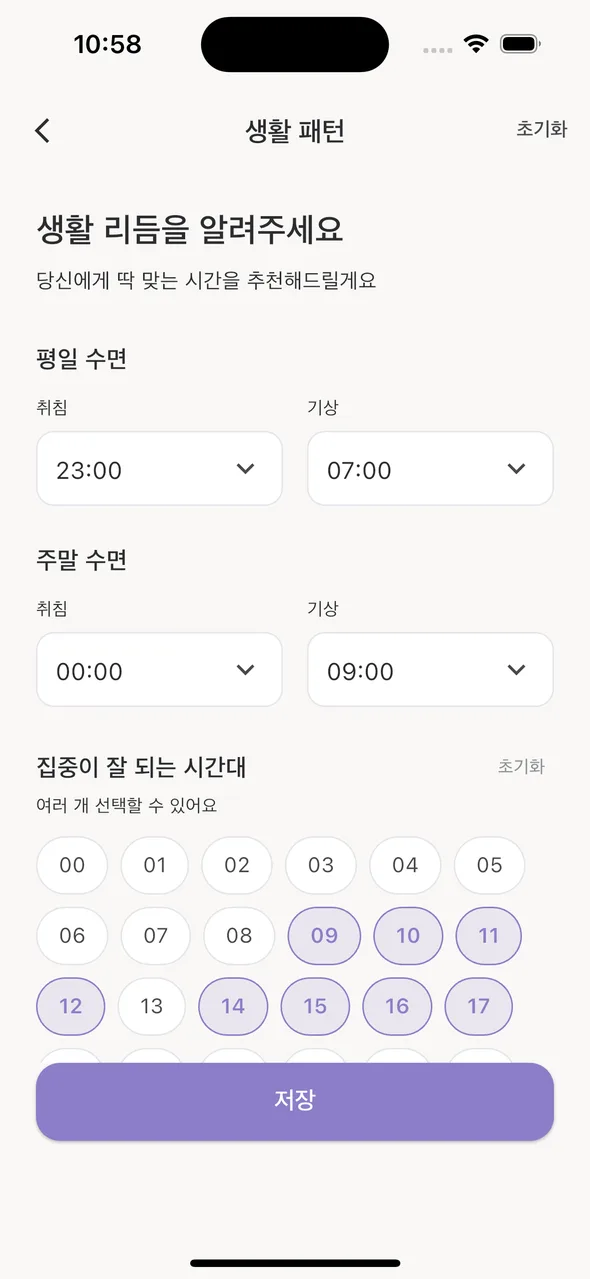
생활 패턴은 타임라인의 추천 시간을 결정합니다. 정확하게 입력하면 "지금 딱 맞는 시간"에 일을 배치해줍니다.
- 평일 취침 시각과 기상 시각을 입력합니다 (예: 밤 11시 취침, 아침 7시 기상)
- 주말 취침·기상 시각도 입력합니다 (평일과 다르면 차이를 입력)
- "집중이 잘 되는 시간대"를 여러 개 선택합니다
- 예: 아침 6~8시, 밤 10~12시
- 여러 개 선택 가능합니다
- 저장하면 다음 단계로 이동합니다
4단계: 주말 정책 설정
주말에 할일을 어떻게 처리할지 설정합니다.
- "주말에 할일 추천받기"를 선택하면, 주말에도 평일처럼 타임라인 추천을 받습니다
- "주말은 자유시간"을 선택하면, 주말에는 추천받지 않고 직접 일정을 입력합니다
- 선택 후 저장합니다
5단계: 권한 및 동기화 설정
INTA가 필요한 앱 권한을 요청합니다. 각 권한의 역할을 이해하고 선택하세요.
- 알림 권한 — 추천 시간, 업데이트, 퀘스트 완료 알림을 받습니다
- 위치 권한 — 태어난 지역 기반 운세 분석에 사용합니다 (선택사항)
- 캘린더 동기화 — Apple 캘린더 또는 Google 캘린더에 할일을 자동 추가합니다 (선택사항)
- 건강 데이터 동기화 — Apple 건강(iOS) 또는 Google Fit(Android)의 수면 데이터와 활동을 불러옵니다 (선택사항)
- 필요한 권한을 선택하고 "허용"을 누릅니다. 나중에 설정에서 변경 가능합니다
홈 화면 읽는 법
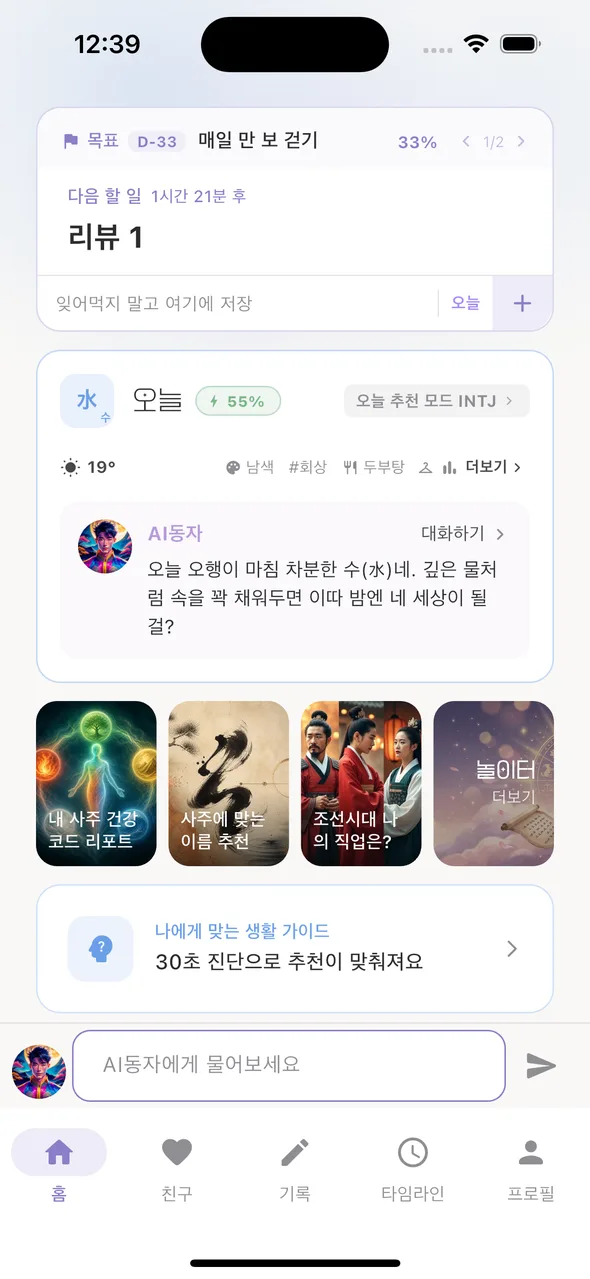
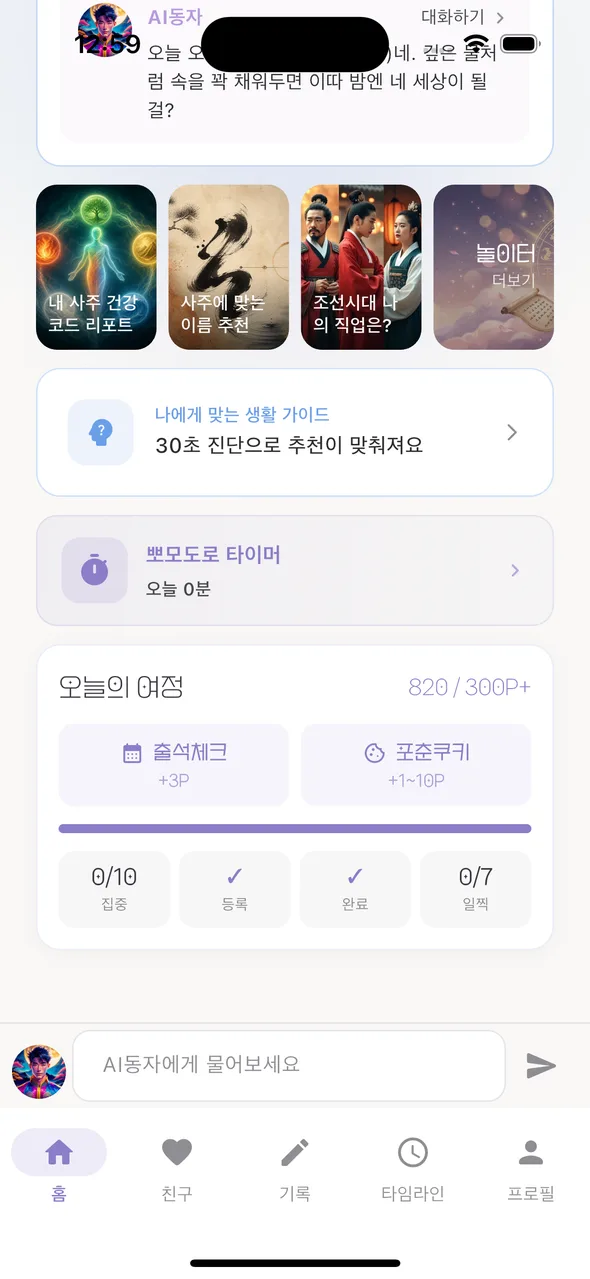
온보딩을 완료하면 홈 화면으로 이동합니다. 각 요소를 이해하세요.
- 다음 할 일 카드 (최상단) — 타임라인에서 추천받은 다음 활동. "빠른 추가" 입력칸으로 새 할일도 만들 수 있습니다
- 오늘 카드 (아래로 스크롤) — 오늘의 오행(오행의 주제 키워드), 에너지 수치(%), 날씨, 추천 활동 모드(MBTI 기반)
팁: "오늘 카드"를 누르면 "오늘" 화면으로 이동하여 상세 분석을 봅니다.
- AI동자 한마디 — AI동자가 오늘을 위해 남긴 한 문장. "대화하기"를 누르면 AI동자 채팅으로 이동
- 놀이터 추천 (하단) — 개성 분석, 타로, 사진 생성 등 다양한 콘텐츠 4개가 추천됩니다
- 생활시간 입력 (맨 하단 버튼) — 지금 무엇을 하고 있는지 입력하면 에너지가 실시간 업데이트됩니다
프로필 편집 (설정으로 이동)
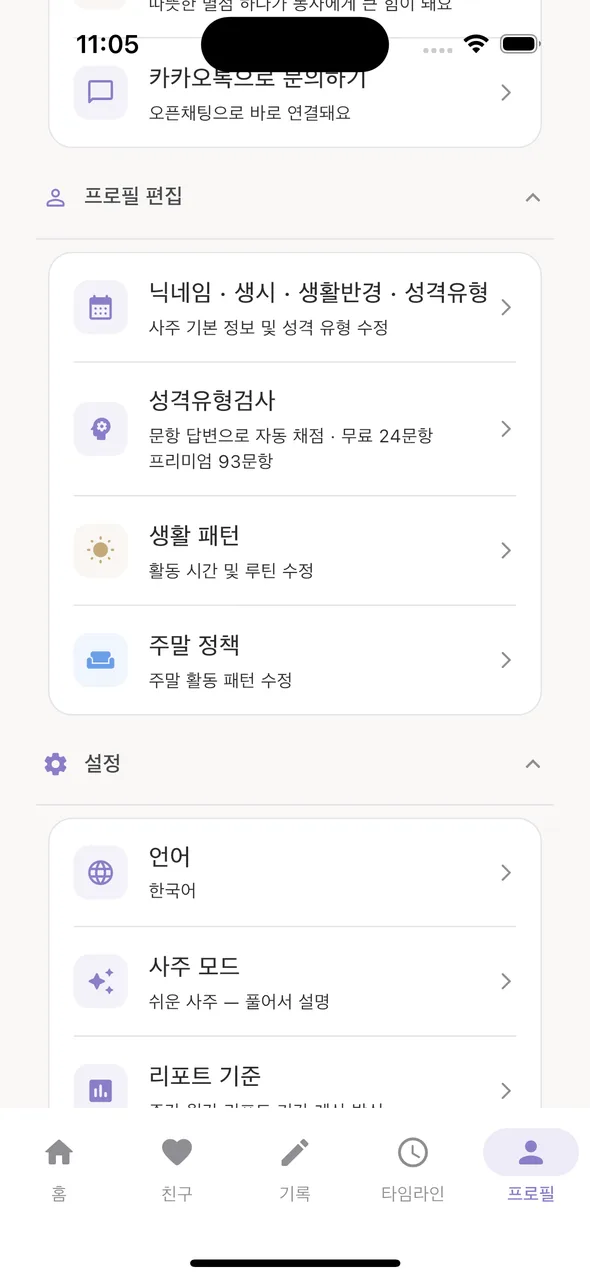
프로필 탭의 "프로필 편집" 메뉴에서 언제든 정보를 수정할 수 있습니다.
- 하단 프로필 탭을 누릅니다
- 상단의 "프로필 편집" 버튼을 누릅니다
- 아래 항목들을 수정할 수 있습니다:
- 닉네임 변경
- 생년월일 · 태어난 시각 · 성별 · 태어난 지역 (생시 정보)
- 성격유형검사 (MBTI 다시 검사)
- 생활 패턴 (평일·주말 취침·기상 시각, 집중 시간)
- 주말 정책 (주말 할일 추천 여부)
- 변경 후 저장합니다
주요 설정 항목
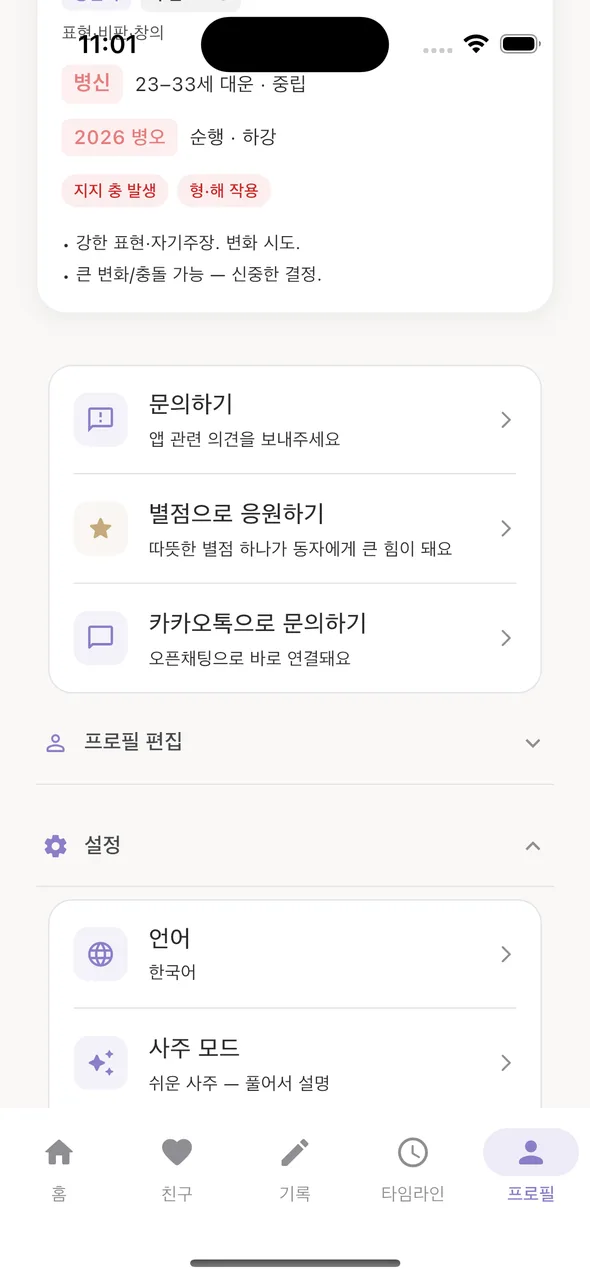
프로필 탭 → 설정에서 앱 동작을 완벽히 제어할 수 있습니다.
- 언어 — 한국어, English, 日本語, ไทย 중 선택
- 사주 상세도 —
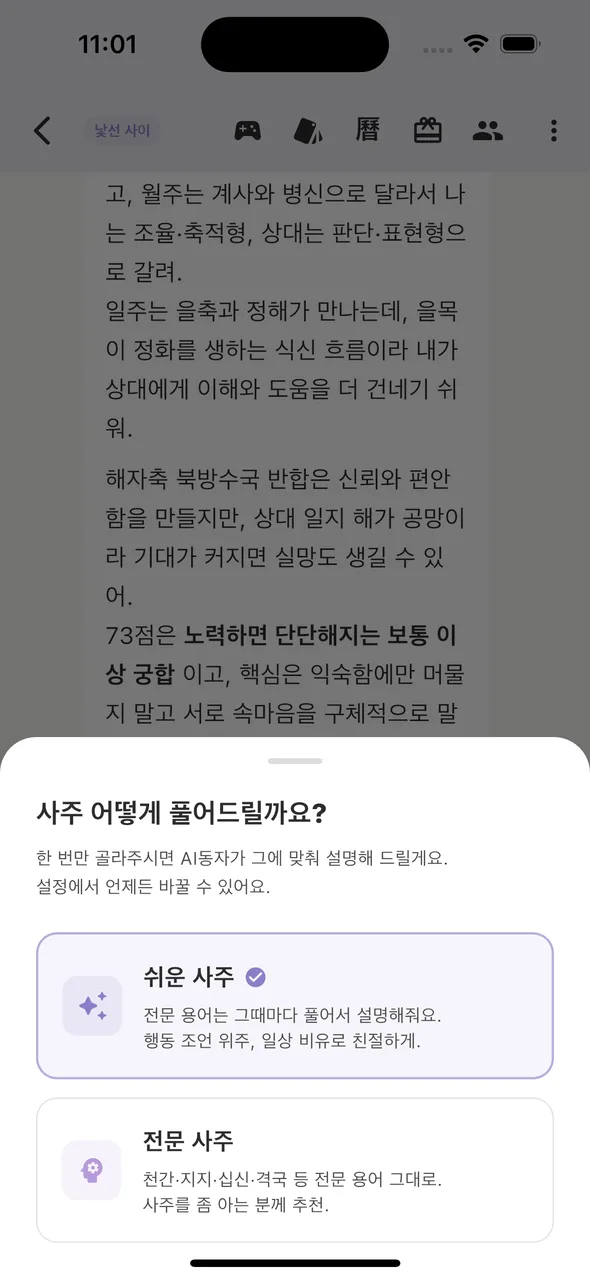
사주 모드 선택 (쉬운/전문) - 리포트 기준 — 주간·월간 리포트를 태음력 또는 양력 기준으로 표시
- 외부 앱 동기화 —
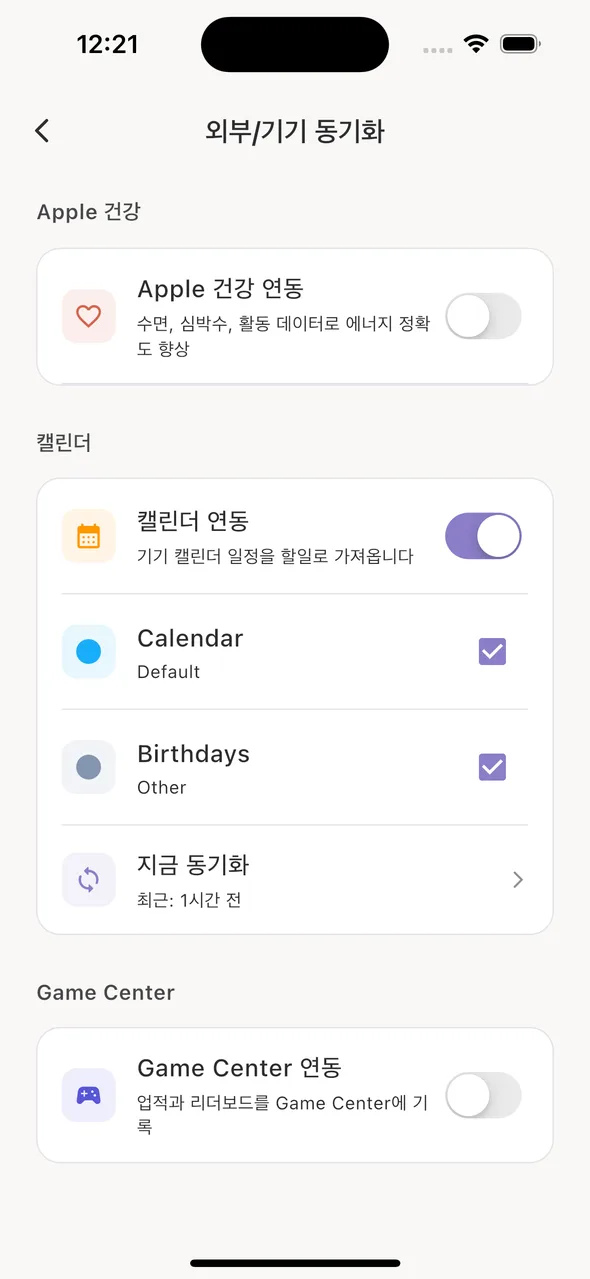
외부/기기 동기화 설정 팁: 캘린더 동기화를 켜면 INTA의 할일이 자동으로 캘린더에 추가됩니다. 건강 데이터 동기화를 켜면 수면과 운동 정보가 INTA 분석에 반영됩니다. - 알림 — 추천 알림, 할일 알림, 퀘스트 알림 각각 on/off
- 화면 테마 — 라이트 모드 또는 다크 모드 선택
- 실험실 모드 — 새로운 기능을 먼저 체험 (선택사항)
다크 모드 설정
설정 → 화면 테마에서 다크 모드를 켤 수 있습니다. 시스템 설정을 따르거나 수동으로 선택할 수 있습니다. 다크 모드에서도 모든 정보가 또렷하게 표시되도록 설계되었습니다.
문의 및 피드백
문제가 생기거나 기능을 제안하고 싶다면, 프로필 탭 하단의 "고객센터" 또는 "별점 남기기"를 통해 연락할 수 있습니다.
- 프로필 탭을 엽니다
- 하단으로 스크롤하여 "고객센터", "별점 남기기", "카카오톡 상담"을 봅니다
- 원하는 방법으로 문의하면 팀이 빠르게 응답합니다
다음 단계
설정을 완료했다면, 이제 INTA를 본격 사용할 준비가 됐습니다!
- 홈 탭에서 AI동자와 대화하기
- 타임라인 탭에서 오늘의 추천 일정 보기
- 친구 탭에서 친구 추가 및 궁합 분석
- 놀이터에서 개성·타로·사진 분석 해보기
자주 묻는 질문
- 생활 패턴을 정확하게 모를 때는?
- 대략적인 시간으로 입력해도 괜찮습니다. 보통 자신이 자는 시간과 깨는 시간, 일을 할 때의 집중 시간대를 알면 충분합니다. 나중에 생활이 바뀌면 다시 수정하면 됩니다.
- 태어난 시각을 꼭 입력해야 하나요?
- 필수는 아니지만, 시각 정보가 있으면 "오늘 추천 시간"이 더 정확해집니다. 모르면 비워두고, 나중에 알게 되면 프로필 편집에서 추가할 수 있습니다.
- 계정을 잃어버렸을 때는?
- 로그인 화면에서 같은 Apple/Google 계정으로 로그인하면 기존 데이터가 복구됩니다. 이메일로 가입한 경우, 같은 이메일과 비밀번호로 로그인하세요. 계정 복구가 안 되면 고객센터에 문의하세요.
- 권한을 허용하지 않으면?
- 알림 권한 없이도 앱은 정상 작동합니다. 다만 추천 알림을 받지 못하고, 캘린더·건강 데이터 동기화도 안 됩니다. 나중에 설정 → 앱 권한에서 언제든 변경할 수 있습니다.