INTA 始める — 登録から最初の使用まで
ステップ1: アプリをインストールして登録
App StoreまたはGoogle Playで"人生はタイミング"または"INTA"を検索してインストールします。
- アプリを開くとログイン画面が表示されます
- "Appleで始める"、"Googleで始める"、または"メールで始める"から選択します
ヒント: AppleまたはGoogleログインが最も便利です。メールログインを選択すると、パスワードを直接設定する必要があります。
- ログイン後、オンボーディング画面に自動で移動します
ステップ2: プロフィール情報入力
INTAはあなたの四柱推命と生活パターンをもとにカスタマイズされた推奨を提供します。正確な情報入力が正確な分析につながります。
生年月日入力
- 生年月日入力画面で年・月・日を選択します
- 正確な日付がわからない場合は、「大まかな日付」を入力しても問題ありません
- 後でプロフィール編集からいつでも修正できます
出生時刻入力 (選択ですが推奨)
- 出生時刻がわかる場合は、正確に入力してください。時刻が分析精度を大きく向上させます
- わかりません場合:
- 出生地域の出生届または病院の記録で確認
- 両親またはおばあさんに尋ねる
- 正確な時刻がわからない場合は空白にして、後で判明したら追加します
- 時刻がなくてもアプリは正常に機能しますが、「今日のおすすめ時間」と「時間別エネルギー」機能が制限されます
性別および出生地域入力
- 性別を選択します
- 出生地の都道府県と市町村を選択します。正確な位置がない場合は都道府県単位でも問題ありません
- この情報は四柱推命分析と位置情報ベースの推奨に使用されます
ステップ3: 生活パターン設定
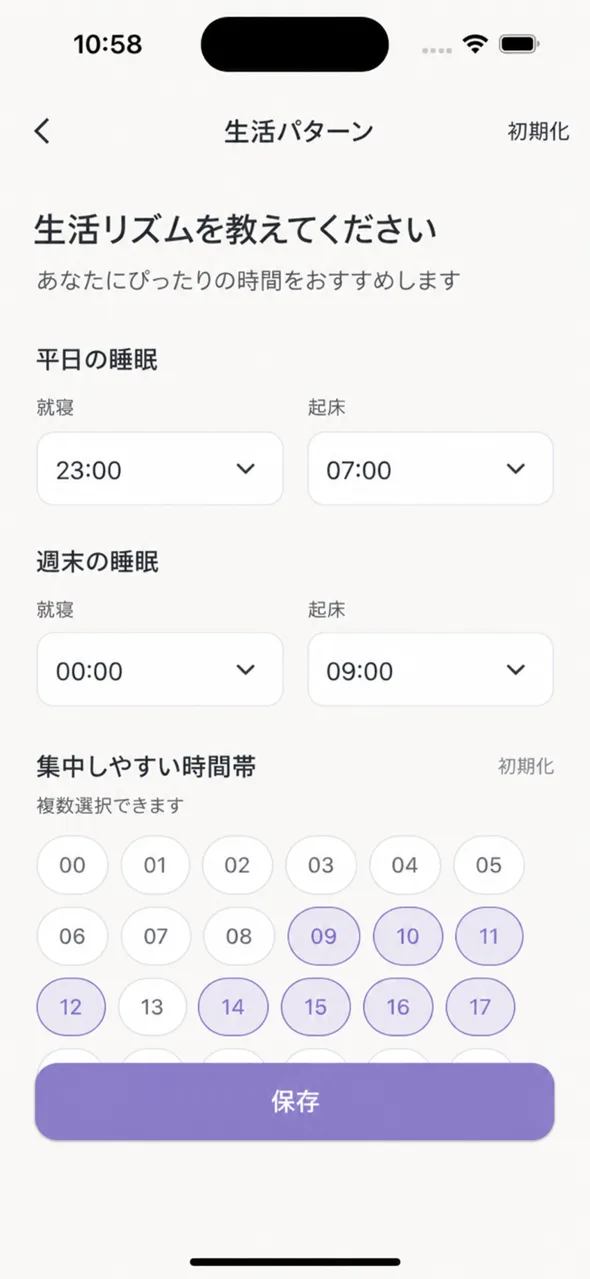
生活パターンはタイムラインの推奨時間を決定します。正確に入力するとタイムラインが「ちょうど合った時間」に仕事を配置してくれます。
- 平日就寝時刻と起床時刻を入力します (例: 夜11時就寝、朝7時起床)
- 週末就寝・起床時刻も入力します (平日と異なる場合は差を入力)
- 「集中がうまくいく時間帯」を複数選択します
- 例: 朝6~8時、夜10~12時
- 複数選択可能です
- 保存すると次のステップに進みます
ステップ4: 週末ポリシー設定
週末のやることをどのように処理するかを設定します。
- 「週末にやること推奨を受け取る」を選択すると、週末も平日と同じようにタイムラインの推奨を受け取ります
- 「週末は自由時間」を選択すると、週末は推奨を受け取らず、直接スケジュールを入力します
- 選択後、保存します
ステップ5: パーミッションおよび同期設定
INTAが必要なアプリパーミッションをリクエストします。各パーミッションの役割を理解して選択してください。
- 通知パーミッション — 推奨時刻、更新、クエスト完了通知を受け取ります
- 位置情報パーミッション — 出生地域ベースの運勢分析に使用されます (選択)
- カレンダー同期 — AppleカレンダーまたはGoogleカレンダーにやることが自動追加されます (選択)
- 健康データ同期 — Apple Health(iOS)またはGoogle Fit(Android)の睡眠データとアクティビティを読み込みます (選択)
- 必要なパーミッションを選択して「許可」をタップします。後で設定から変更可能です
ホーム画面の読み方
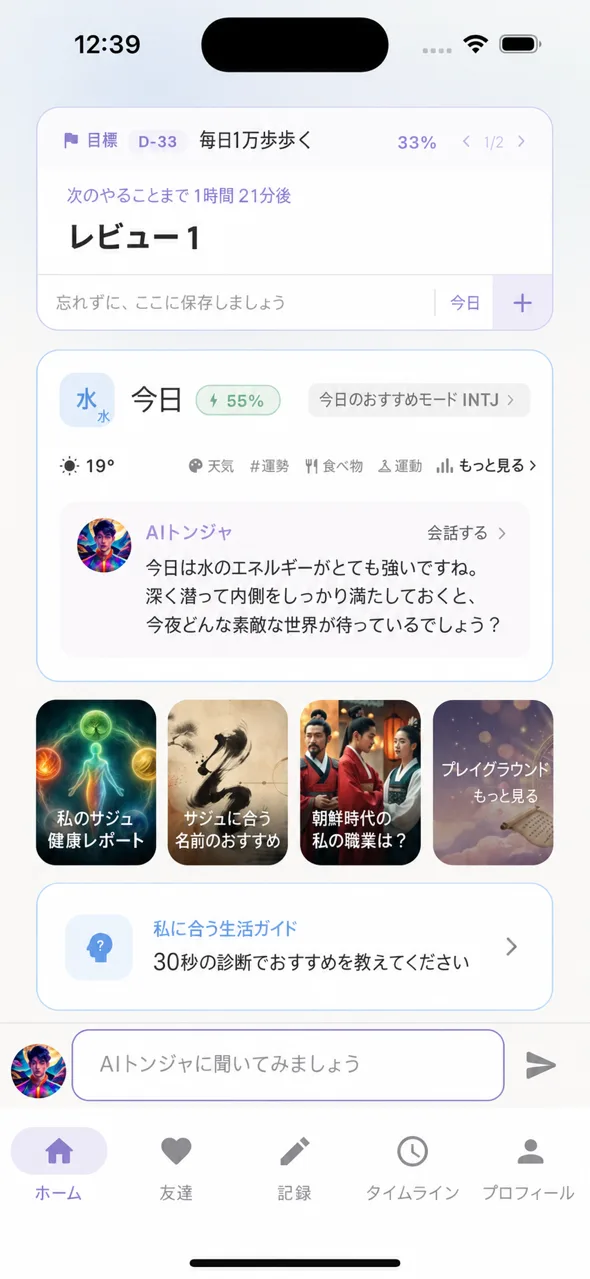
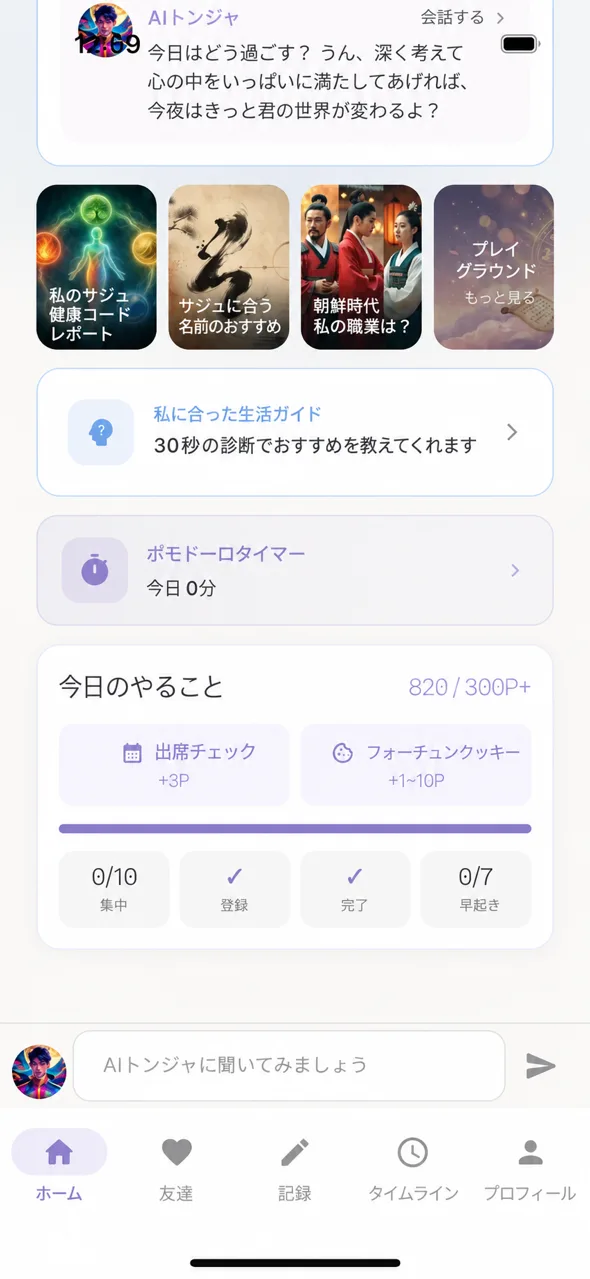
オンボーディングを完了するとホーム画面に移動します。各要素を理解してください。
- 次やることカード (最上部) — タイムラインから推奨された次のアクティビティ。「快速追加」入力バーで新しいやることも作成できます
- 今日カード (下にスクロール) — 今日の五行(五行のテーマキーワード)、エネルギー数値(%)、天気、推奨アクティビティモード(MBTI基づく)
ヒント: "今日カード"をタップすると"今日"画面に移動して詳細分析を見ます。
- AIトンジャ一言 — AIトンジャが今日のために残した1文。「対話する」をタップするとAIトンジャチャットに移動
- プレイグラウンド推奨 (下部) — パーソナリティ分析、タロット、写真生成などのさまざまなコンテンツ4個が推奨されます
- 生活時間入力 (最下部ボタン) — 今何をしているかを入力するとエネルギーがリアルタイム更新されます
プロフィール編集 (設定に移動)
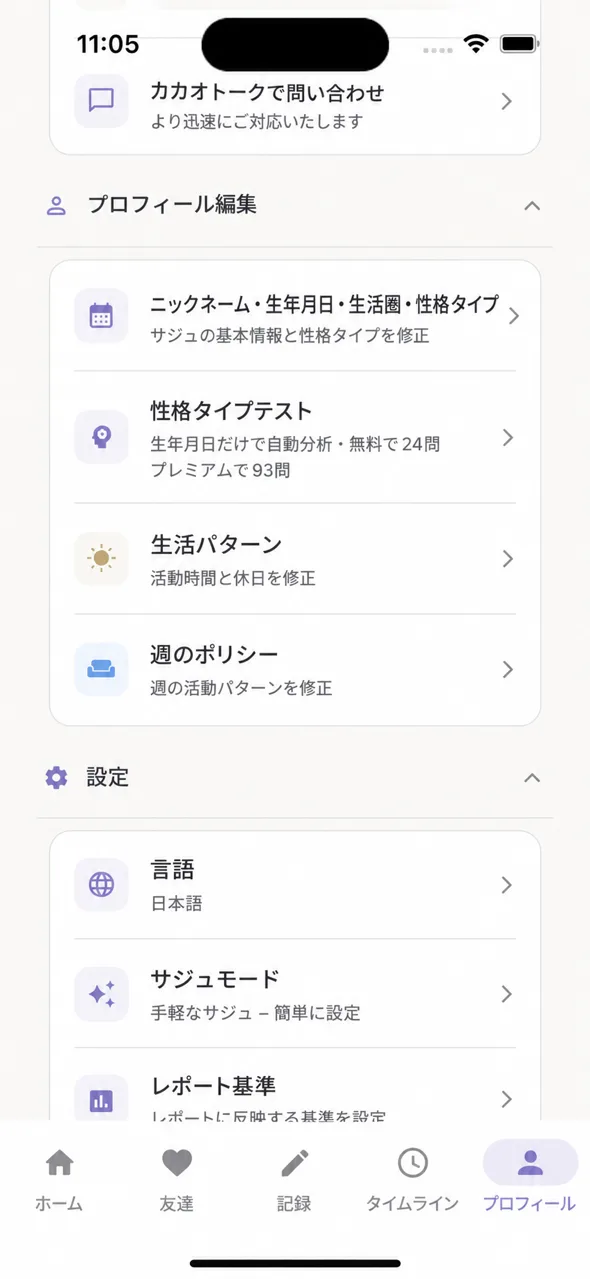
プロフィールタブの"プロフィール編集"メニューからいつでも情報を修正できます。
- 下部プロフィールタブをタップします
- 上部の"プロフィール編集"ボタンをタップします
- 以下の項目を修正できます:
- ニックネーム変更
- 生年月日・出生時刻・性別・出生地域 (出生時刻情報)
- パーソナリティタイプ検査 (MBTI再テスト)
- 生活パターン (平日・週末就寝・起床時刻、集中時間)
- 週末ポリシー (週末やること推奨の有無)
- 変更後、保存します
主要な設定項目
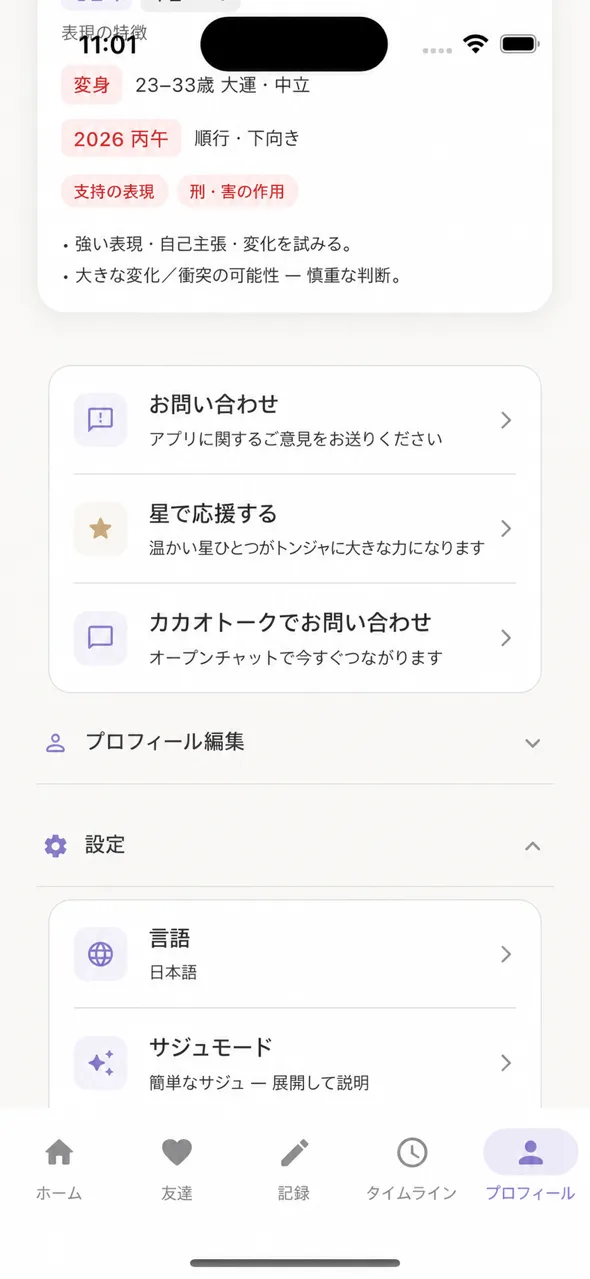
プロフィールタブ → 設定でアプリ動作を完全に制御できます。
- 言語 — 日本語、English、日本語、ไทย から選択
- 四柱推命詳細度 —
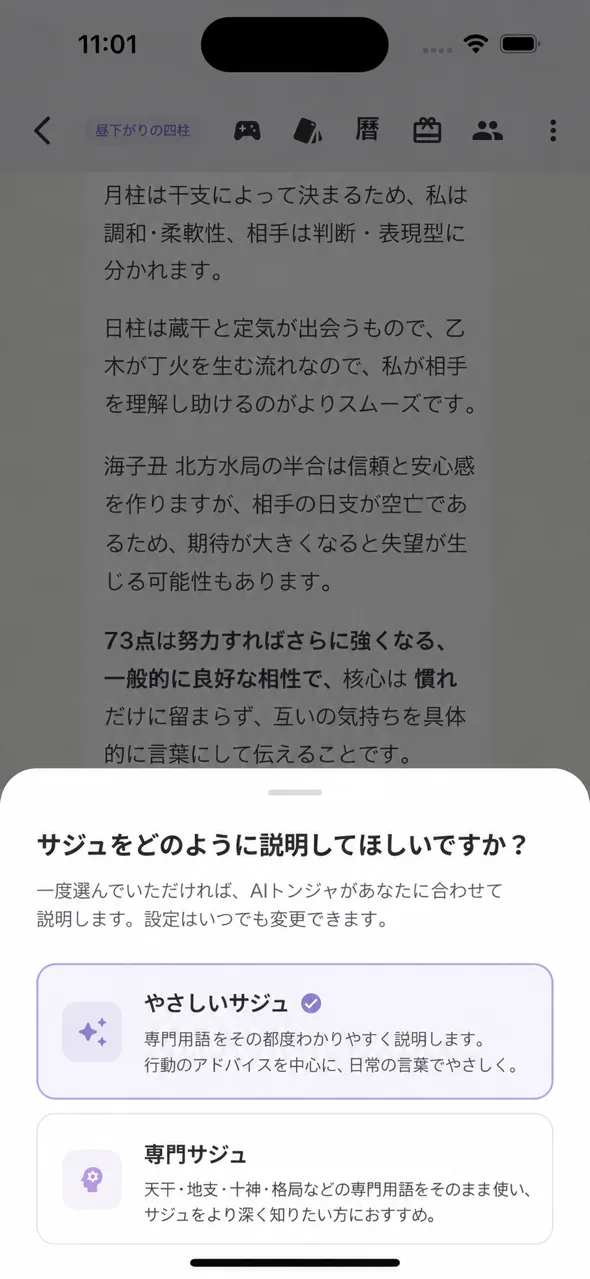
四柱推命モード選択 (簡単/専門) - レポート基準 — 週間・月間レポートを太陰暦または太陽暦基準で表示
- 外部アプリ同期 —
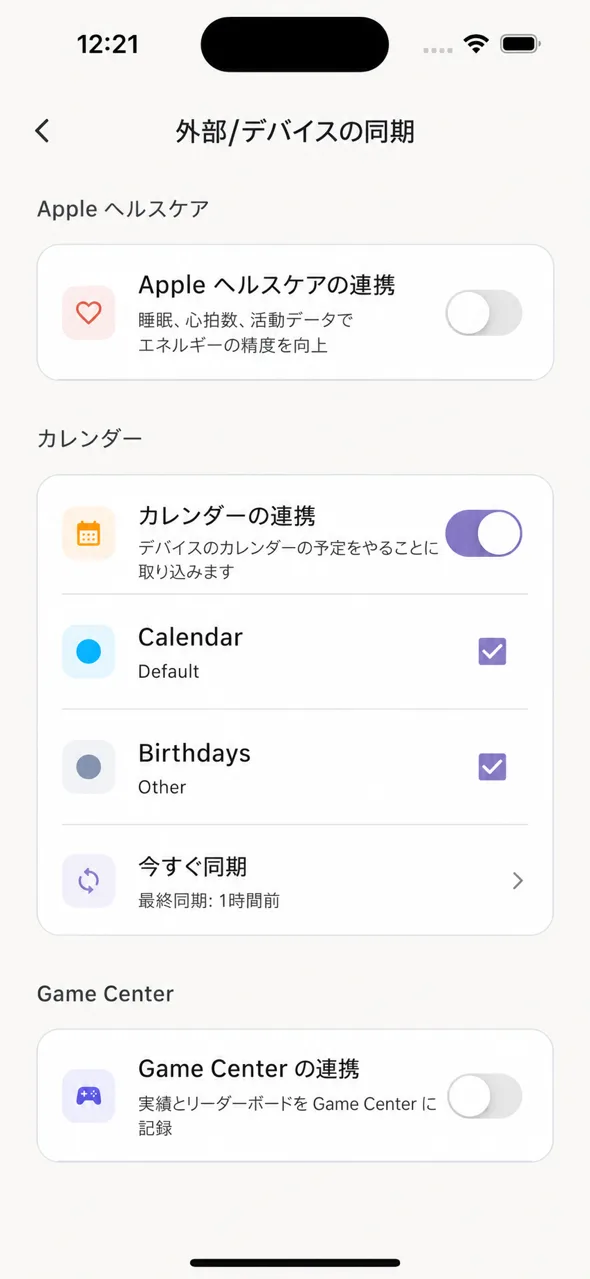
外部/デバイス同期設定 ヒント: カレンダー同期をオンにするとINTAのやることが自動的にカレンダーに追加されます。健康データ同期をオンにすると、睡眠と運動情報がINTA分析に反映されます。 - 通知 — 推奨通知、やること通知、クエスト通知それぞれのオン/オフ
- 画面テーマ — ライトモードまたはダークモード選択
- 実験室モード — 新機能を先に体験 (選択)
ダークモード設定
設定 → 画面テーマからダークモードをオンにできます。システム設定に従うか、手動で選択できます。ダークモードでも、すべての情報がはっきり表示されるように設計されています。
問い合わせとフィードバック
問題が生じたり、機能を提案したい場合は、プロフィールタブ下部の"カスタマーセンター"または"星評価を残す"を通じて連絡できます。
- プロフィールタブを開きます
- 下部にスクロールして"カスタマーセンター"、"星評価を残す"、"カカオトーク相談"を見ます
- 希望する方法で問い合わせするとチームが迅速に応答します
次のステップ
設定を完了したら、これでINTAを本格的に使用する準備ができました!
- ホームタブでAIトンジャと対話
- タイムラインタブで今日のおすすめスケジュールを確認
- 友達タブで友達を追加して相性分析
- プレイグラウンドでパーソナリティ・タロット・写真分析を試す
よくある質問
- 生活パターンが正確にわかりませんが?
- 大まかな時刻で入力しても問題ありません。通常、自分が寝る時間と起きる時間、仕事をするときの集中時間帯を知っていれば十分です。後で生活が変わった場合は、再度修正できます。
- 出生時刻を必ず入力する必要がありますか?
- 必須ではありませんが、時刻情報があると"今日のおすすめ時間"がより正確になります。わからない場合は空白にして、後で判明したらプロフィール編集から追加できます。
- アカウントを紛失した時は?
- ログイン画面で同じApple/Googleアカウントでログインすると、既存データが復元されます。メールで登録した場合は、同じメールとパスワードでログインしてください。アカウント復旧がうまくいかない場合はカスタマーセンターに問い合わせてください。
- パーミッションを許可しない場合は?
- 通知パーミッションなしでもアプリは正常に機能します。ただし、推奨通知を受け取れず、カレンダー・健康データ同期もできません。後で設定 → アプリパーミッションからいつでも変更できます。